Unterlage einpassen
Passt eine Unterlage Schritt für Schritt in das Modell ein: Maßstab, Quer, Ausrichten, Position. Nach einem Import startet das Werkzeug von selbst.
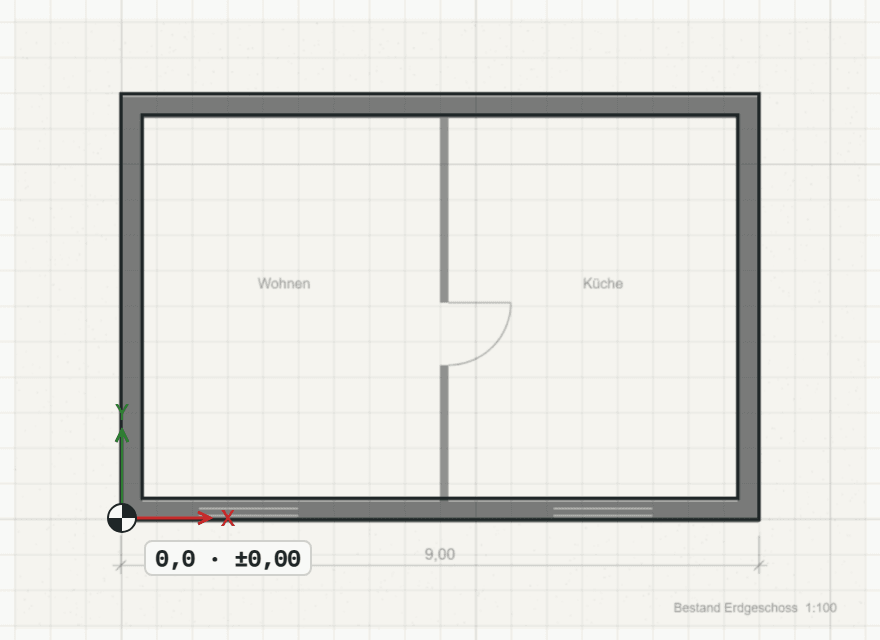
So geht’s
- Maßstab: Klicken Sie auf beide Enden einer bekannten Strecke auf dem Bild, etwa einer Außenwand, und geben Sie dann die tatsächliche Strecke in mm ein.
- Quer: Ist der Scan gestreckt, messen Sie ebenso eine zweite Strecke quer zur ersten. Sonst drücken Sie Enter, um den Schritt zu überspringen.
- Ausrichten: Klicken Sie auf zwei Punkte entlang einer Wand auf dem Bild. Das Bild dreht sich so, dass die Wand auf der nächsten Achse liegt.
- Position: Klicken Sie auf einen Punkt des Bildes, etwa eine Gebäudeecke, und dann darauf, wohin er im Modell gehört, oder geben Sie ihn als x,y ein. Das Werkzeug endet.
Tasten
- UF eingeben, dann Enter
Während das Werkzeug läuft
- S
- Überspringen