Pläne mit KI einlesen
arcraum kann einen gescannten oder fotografierten Plan lesen und daraus Wände, Türen, Fenster und Räume vorschlagen. Nichts gelangt von selbst ins Modell: Sie sehen den Vorschlag über dem Bild, lehnen ab, was falsch ist, und übernehmen den Rest in einem Schritt. Ein Lageplan lässt sich ebenso für den Grundstücksumriss einlesen.
Einschalten
Das Einlesen ist aus, bis ein Inhaber des Büros es einschaltet: auf der Seite Büro, unter Mitglieder, mit Pläne mit KI einlesen. Das Bild des Plans geht an Anthropic (Claude) und wird außerhalb der EU verarbeitet. Nutzen Sie die Funktion daher nur für Pläne, die Sie weitergeben dürfen.
- Ist es eingeschaltet, sieht jeder, der ein Projekt bearbeiten darf, an jeder Unterlage im Abschnitt Unterlagen der Seitenleiste Plan einlesen und Lageplan einlesen.
- Das Einlesen braucht eine Verbindung. Eine Unterlage auf einem gesperrten Layer lässt sich nicht einlesen.
Zuerst die Schätzung
- Importieren Sie den Plan als Unterlage: PDF, Scan oder Screenshot importieren, oder für ein Foto Foto eines Plans importieren (siehe Unterlage importieren). Einpassen müssen Sie sie vorher nicht.
- Klicken Sie auf Plan einlesen. arcraum lässt zuerst den Inhalt des Plans zählen und zeigt, was das Einlesen kosten wird, zum Beispiel „Geschätzte Kosten: 0,20 $ bis 0,45 $". Das Zählen selbst kostet Bruchteile eines Cents.
- Zu diesen Kosten einlesen sendet das Bild, Abbrechen sendet nichts weiter. Das Einlesen dauert ein bis zwei Minuten.
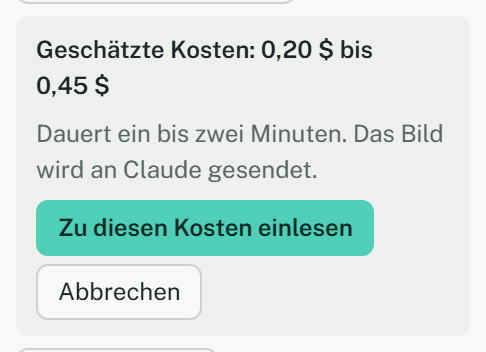
Die Kosten hängen davon ab, was auf dem Plan steht, nicht von der Größe des Bilds. Ließ sich der Inhalt nicht zählen, werden die üblichen Kosten eines Plans angezeigt.
Den Planvorschlag prüfen
Ist das Einlesen fertig, liegt der Planvorschlag farbig über dem Bild, und ein Feld auf dem Plan zeigt, was gefunden wurde.
- Die Farben sagen, wie weit jedem Teil zu trauen ist: Im Bild erkannt, Abgeleitet, Ergänzt und Abgelehnt.
- Die Zahlen sagen, wie viele Wände, Türen und Fenster und Räume Sie behalten. Zu prüfen listet, was einen Blick braucht, etwa eine Tür auf keiner Wand oder einen Raum, den die Wände nicht schließen; ein Klick auf einen Eintrag zeigt ihn.
- So wurde gelesen sagt, in welcher Einheit der Plan gezeichnet ist, wie der Maßstab gefunden wurde und was dem Planleser auffiel. Nennt der Plan keine Maße und wurde der Maßstab aus Türen und Möbeln angenommen, steht das dort: Prüfen Sie ihn an einer bekannten Strecke.
- Hatte die Unterlage noch keinen Maßstab, setzt das Einlesen ihn. Die Wände werden auf die im Bild gefundenen Linien gelegt.
So entscheiden Sie:
- Klicken Sie an, was falsch ist, um es abzulehnen. Eine abgelehnte Wand nimmt ihre Türen und Fenster mit; ein zweiter Klick nimmt die Ablehnung zurück.
- Enter oder Übernehmen bringt den Rest ins Modell, als ein Schritt zum Rückgängigmachen.
- Esc oder Verwerfen verwirft den ganzen Vorschlag. Bevor Sie übernehmen, ist nichts davon im Modell.
Ergänzte Elemente
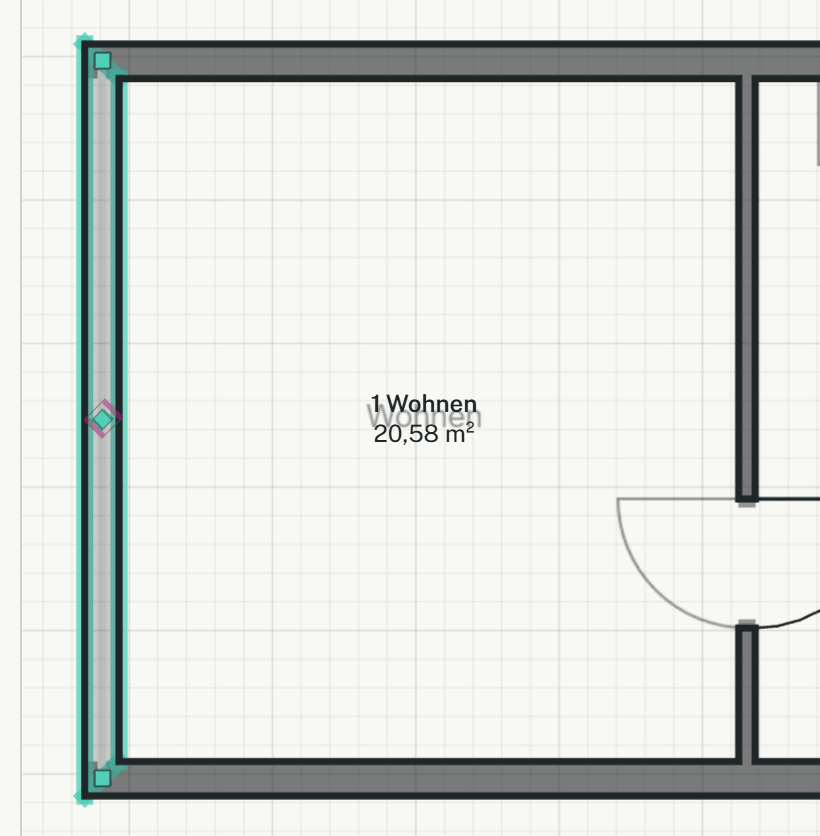
Wo das Bild eine Lücke lässt, kann der Planleser ein Element ergänzen, etwa eine blasse Wand, die er brauchte, um den Umriss zu schließen. Übernommen, bleibt ein solches Element als ergänzt markiert, bis jemand es angesehen hat:
- Im Plan markiert es eine kleine Raute.
- Ausgewählt steht dort „Vom Planleser ergänzt und noch nicht bestätigt." Bestätigen entfernt die Markierung, rückgängig zu machen und für alle.
Einen Lageplan einlesen
Lageplan einlesen liest einen Lageplan oder einen Auszug aus der Liegenschaftskarte auf seine Flurstücke, ihre Nummern und die Gitterkoordinaten. Es zeigt keine Schätzung, fragt aber vorher und sagt danach, was es gekostet hat.
- Klicken Sie an der Unterlage auf Lageplan einlesen und in der Frage darunter noch einmal auf Lageplan einlesen.
- Der Dialog Grundstücksumriss öffnet sich mit Gelesener Lageplan: alle gefundenen Flurstücke, das als Grundstück markierte angehakt.
- Mit Gitterkreuzen auf dem Plan wird der Umriss über sie auf der Karte platziert, ohne Gitter dort, wo das Bild im Modell liegt, in seinem Maßstab. Beim Übernehmen werden Umriss und Flurstücksnummern auf dem Layer Grundstücksgrenze gezeichnet.
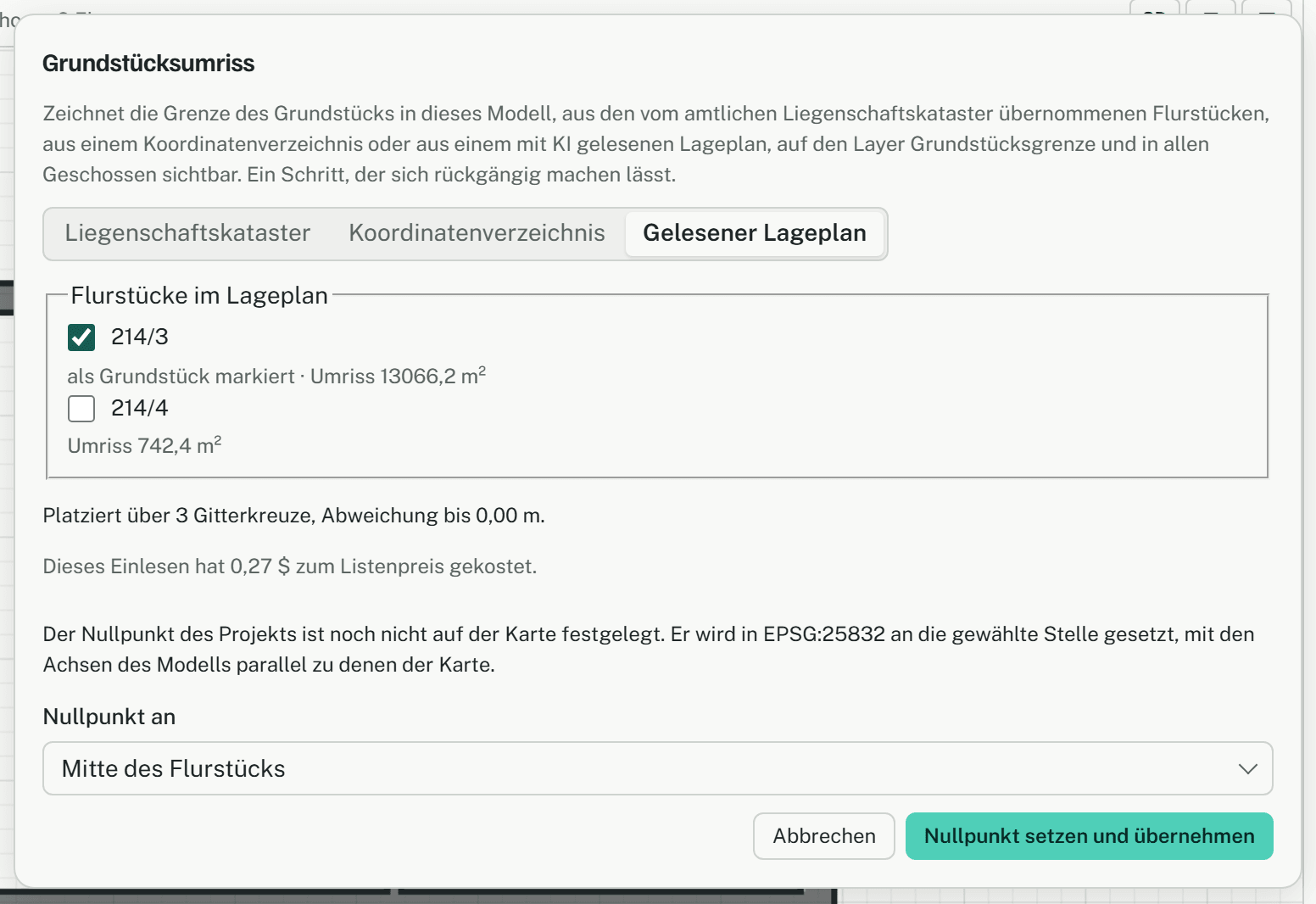
Das Gelesene wartet, solange die Seite offen bleibt, bis es übernommen ist: Grundstücksumriss (PO) bietet es nach einem Abbrechen wieder an. Mehr zum Grundstück unter Grundstücksdaten aus amtlichen Registern.
Kosten und das Monatslimit
- Jede Anfrage an die KI wird gezählt, sobald sie bezahlt ist, auch Schätzungen und misslungene Einlesungen.
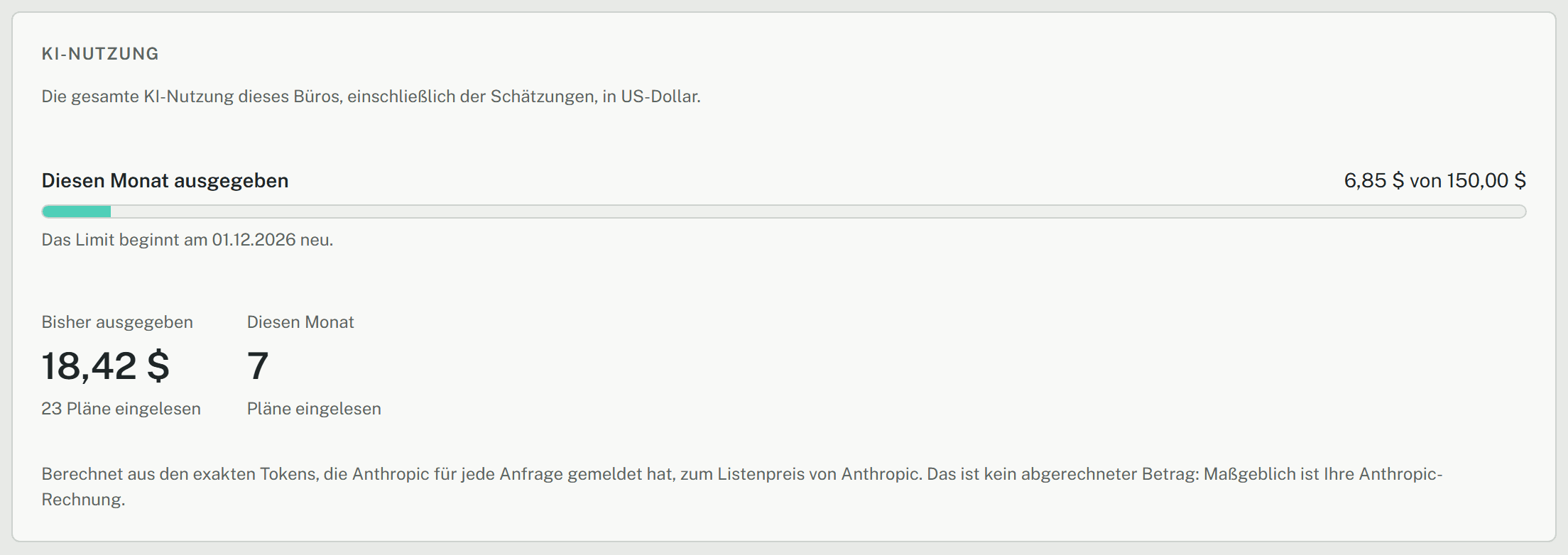
- Ein Büro darf 150 US-Dollar je Kalendermonat ausgeben, sofern nichts anderes eingestellt ist. Ist das Limit erreicht, lassen sich bis zum 1. des nächsten Monats keine Pläne schätzen oder einlesen. Ein laufendes Einlesen wird nicht abgebrochen.
- Inhaber und Administratoren sehen das unter Büro in KI-Nutzung: was diesen Monat ausgegeben ist, gemessen am Limit, wann das Limit neu beginnt, und was bisher insgesamt ausgegeben wurde.