Das Modell in 3D ansehen
Die 3D-Ansicht zeigt das Modell, wie Sie es zeichnen, auf allen Geschossen, und folgt jeder Änderung. Sie ist eine Ansicht, keine Zeichnung: Sie sehen sich darin um, sehen in das Gebäude hinein und wählen Elemente aus. Nichts davon ändert das Modell oder wird gedruckt.
Ein 3D-Ansichtsfenster öffnen
- Wählen Sie in der oberen Leiste 3D für die 3D-Ansicht allein oder Geteilt für den Grundriss daneben.
- Jedes Ansichtsfenster kann 3D zeigen: Klicken Sie in seiner Leiste auf 3D und auf Grundriss, um zurückzuwechseln.
- Die Leiste des Ansichtsfensters nennt, wie es zeigt: „3D · Perspektive“ oder „3D · Parallel · Süd“, wenn es gerade von einer Seite blickt.
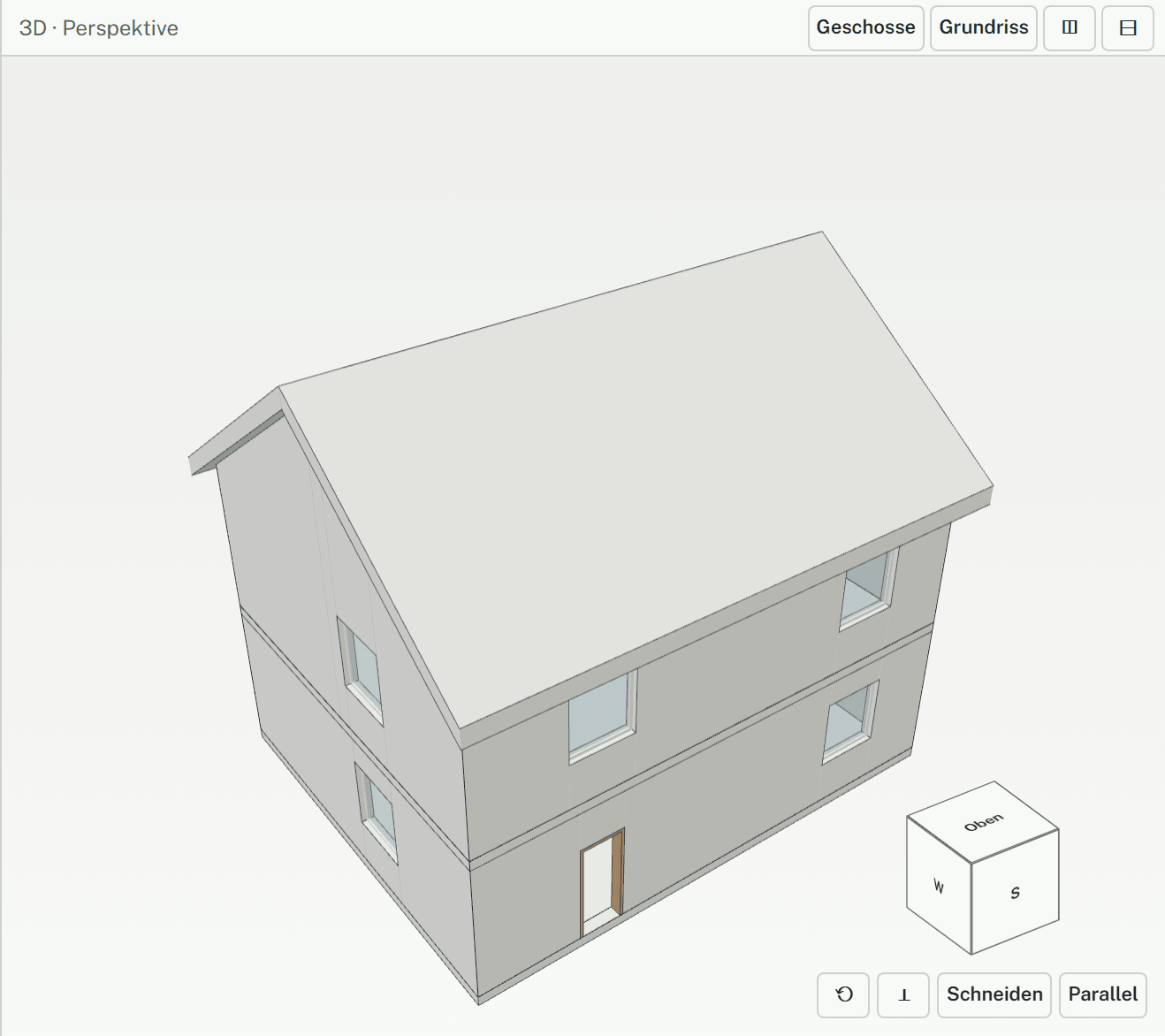
Sich bewegen
- Ziehen Sie mit der linken Maustaste, um um das Modell zu drehen, mit der mittleren oder rechten, um es zu verschieben, und drehen Sie das Mausrad, um zum Mauszeiger hin zu zoomen.
- Auf einem Touchscreen dreht ein Finger, zwei Finger zoomen und verschieben.
- Pos1 zeigt alles in der Ansicht, aus der Richtung, aus der sie gerade blickt; dazu auch den aktiven Grundriss.
Der Ansichtswürfel
Der Würfel unten rechts im 3D-Ansichtsfenster dreht sich mit der Ansicht. Ein Klick auf eine Fläche, eine Kante oder eine Ecke blickt von dort: 26 Richtungen.
- Seine Seiten folgen dem Nordpfeil des Grundrisses: „S“ blickt auf die Südfassade. Norden ist Gitter-Nord des Projekts, aus Drehung unter Nullpunkt und Georeferenzierung in den Projekteinstellungen. Ohne sie heißen die Seiten Vorne, Hinten, Links und Rechts; Vorne blickt von der −y-Seite des Modells.
- Der Blick von einer Seite schaltet auf Parallel: Größen nehmen mit der Entfernung nicht ab, wie in einer Ansicht. Ein weiterer Klick auf Parallel schaltet zurück auf Perspektive.
- Gerade von vorn gesehen ist der Würfel flach; Pfeile an seinen Seiten drehen dann zur nächsten Fläche.
- ⟲ führt zurück zur Startansicht, von vorne links und oben, mit allem im Blick. Parallel bleibt dabei, wie es ist.
Gerade auf eine Fläche sehen
- Doppelklicken Sie auf eine Fläche des Modells, eine Wand oder ein Dach: Die Ansicht dreht sich und blickt gerade darauf, in Parallelprojektion, um den angeklickten Punkt.
- Auf einem Touchscreen tippen Sie unter dem Würfel auf ⊥ (Fläche ansehen) und dann auf die Fläche.
In das Gebäude hineinsehen
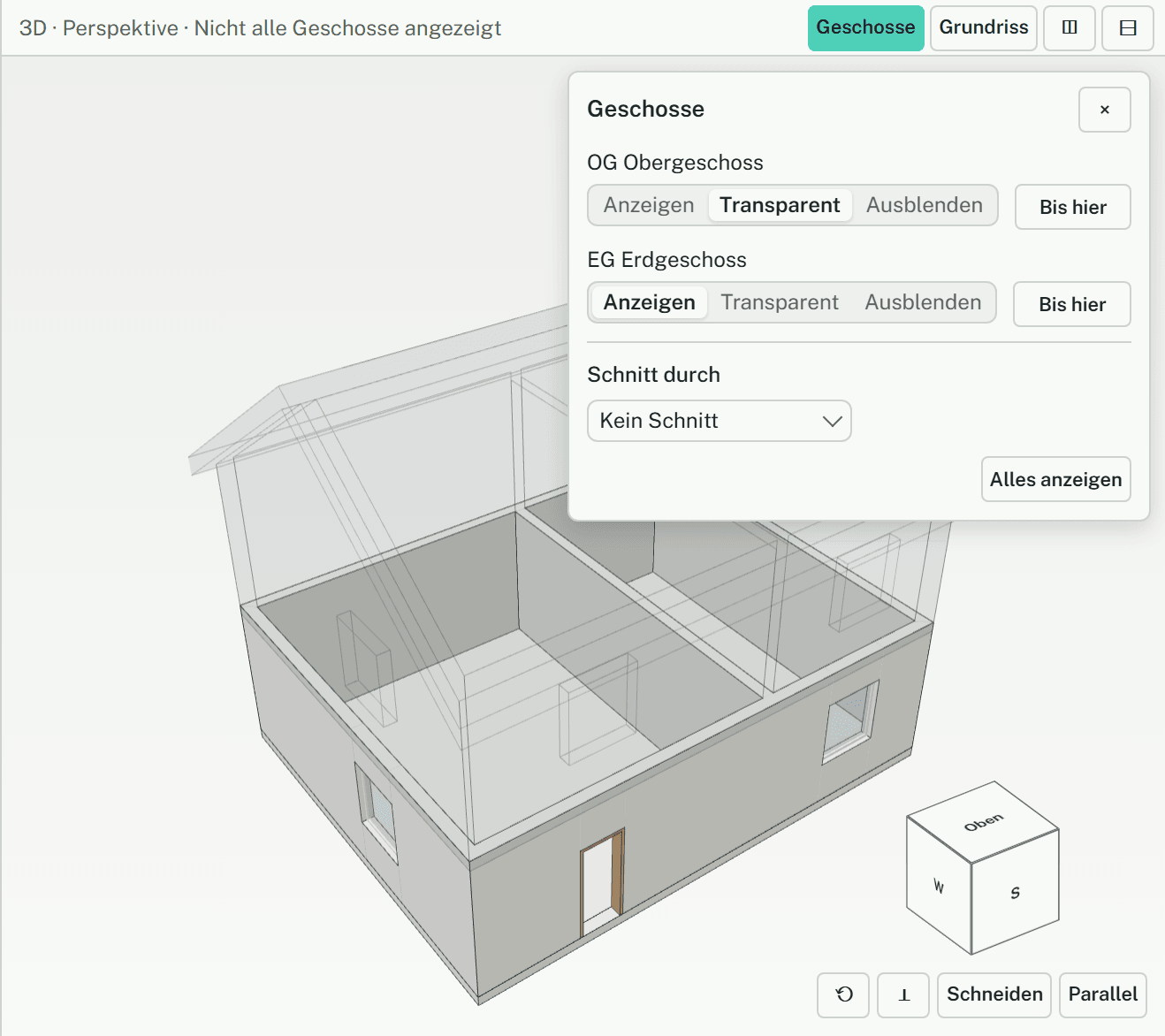
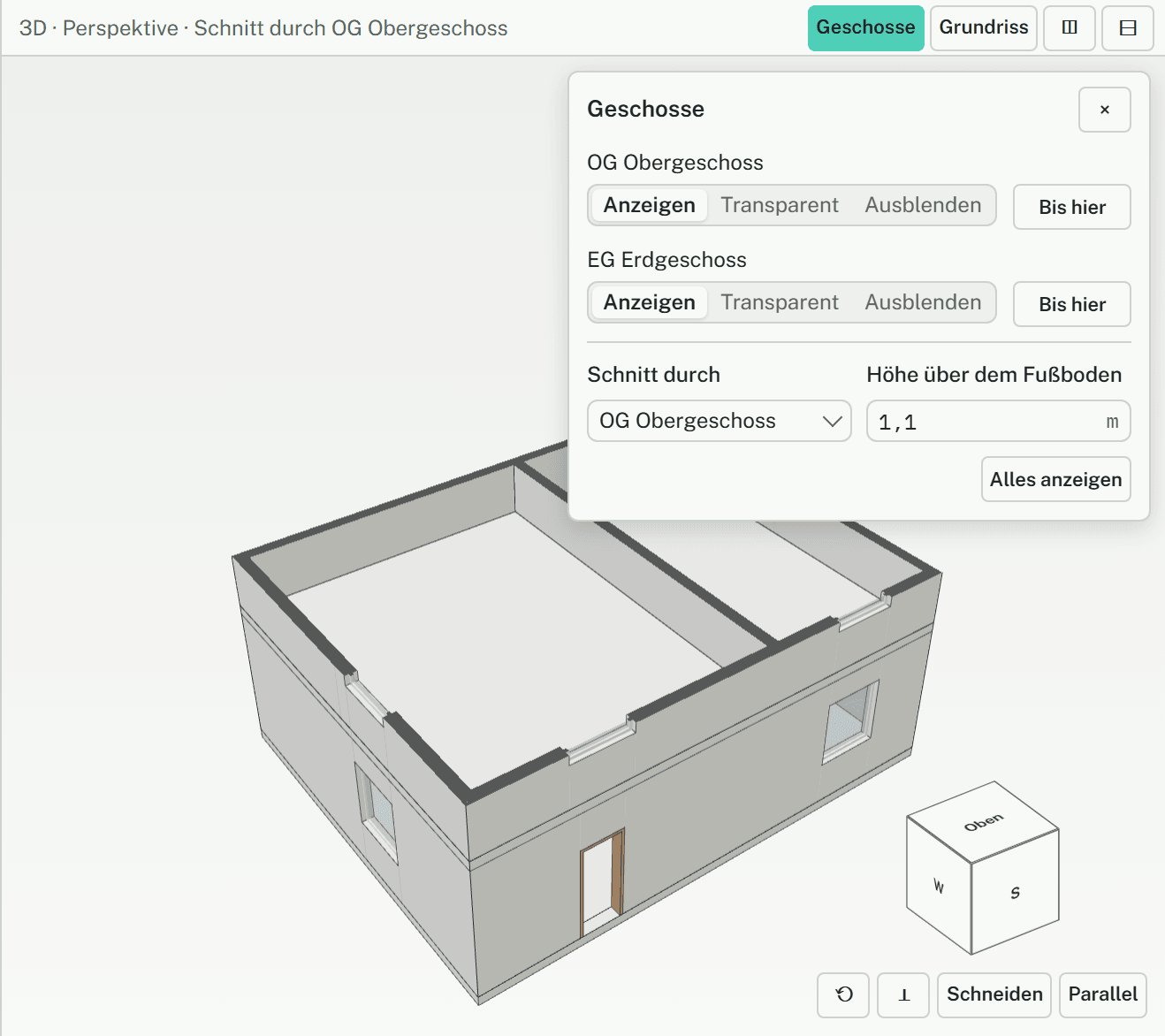
Geschosse in der Leiste eines 3D-Ansichtsfensters öffnet ein Feld über der Ansicht. Es bleibt offen, während Sie die Ansicht drehen.
- Jedes Geschoss hat Anzeigen, Transparent und Ausblenden. Ein Geschoss mit mehreren Ebenen ist eine Zeile.
- Bis hier zeigt dieses Geschoss und die darunter in seinem Gebäude und blendet die darüber aus: Die Decke kommt ab.
- Schnitt durch schneidet ein Geschoss in Höhe über dem Fußboden, zunächst 1,10 m wie im Grundriss. Alles Angezeigte wird dort geschnitten, die Schnittflächen sind dunkel gefüllt. So sehen Sie in das oberste Geschoss, zu dem sein Dach gehört.
- Gelände zeigt das Gelände oder blendet es aus, wenn das Modell Geländepunkte hat.
- Alles anzeigen stellt alles wieder her.
Schnitte in jeder Richtung
Schneiden unter dem Würfel legt einen schnellen Schnitt auf eine Fläche, die Sie anklicken, und schiebt ihn mit seinem Pfeil ins Gebäude. Ein Schnitt lässt sich speichern, mit einem Ausschnitt auf einen kleinen Bereich begrenzen und zu einer Schnittzeichnung machen: siehe Schnitte und Details.
In 3D auswählen
- Ein Klick wählt aus wie im Grundriss, Umschalt+Klick fügt hinzu oder nimmt heraus. Grundriss und Eigenschaften zeigen dieselbe Auswahl.
- Auswählen lassen sich nur Elemente des aktiven Geschosses, das der Grundriss zeigt, denn die Auswahl gehört zu diesem Geschoss.
- Transparente und ausgeblendete Geschosse lassen sich nicht anklicken. Ein Klick auf eine Schnittfläche wählt das Element aus, zu dem sie gehört.
Grenzen
- Die 3D-Ansicht zeigt nur; nichts darin wird gedruckt. Ansichten zum Drucken zeichnen Sie auf einem Schnitt: Schnitte und Details.
- Nach einer Änderung kann die 3D-Ansicht dem Grundriss einen Moment später folgen.