Ansichtsfenster: mehrere Ansichten nebeneinander
Der Editor kann das Modell in mehreren Ansichtsfenstern zugleich zeigen: einen Grundriss neben der 3D-Ansicht, zwei Geschosse nebeneinander oder einen Grundriss mit dem Geschoss darunter, blass dargestellt. Alle Ansichtsfenster zeigen dasselbe Modell, jedes mit seiner eigenen Ansicht. Wie Sie sie anordnen, gilt nur für Sie und ändert nichts am Modell.
Die vier Anordnungen
Wählen Sie in der oberen Leiste, wie der Editor aufgeteilt ist:
- Grundriss: ein Grundriss.
- 3D: eine 3D-Ansicht.
- Geteilt: links der Grundriss, rechts die 3D-Ansicht.
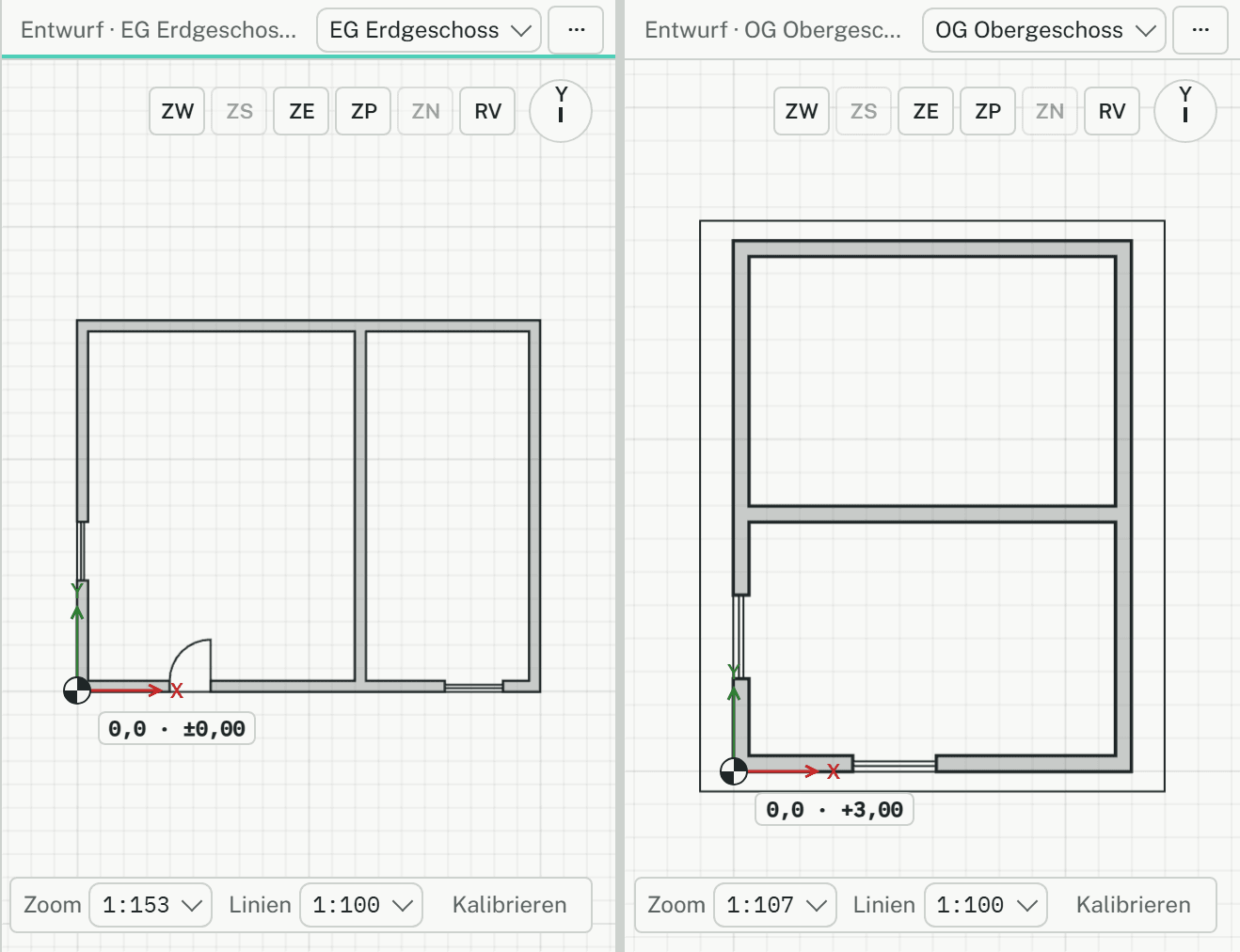
- Vergleich: zwei Grundrisse nebeneinander, zum Beispiel von zwei Geschossen.
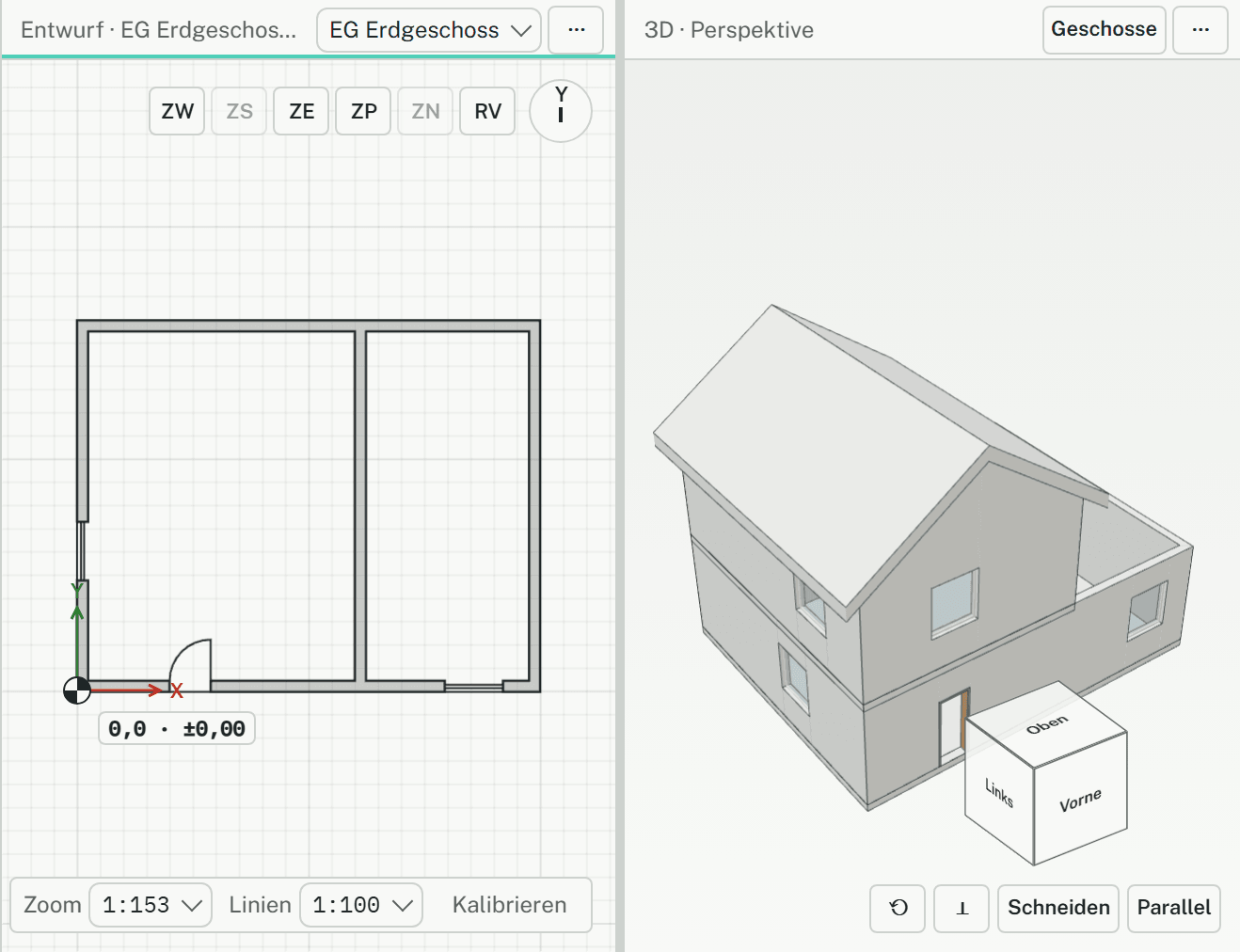
Eine Anordnung ersetzt die bisherigen Ansichtsfenster: Was sie nicht hat, verschwindet mit seiner Ansicht.
Ein Ansichtsfenster teilen und schließen
Jedes Ansichtsfenster hat oben eine Leiste mit eigenen Schaltflächen:
- ◫ teilt es nebeneinander, ⊟ übereinander. Das neue Ansichtsfenster beginnt als Kopie, sodass sich auf dem Bildschirm nichts verschiebt.
- 3D macht aus einem Grundriss eine 3D-Ansicht, Grundriss wieder einen Grundriss.
- × schließt das Ansichtsfenster; das daneben nimmt seinen Platz ein.
- Ziehen Sie die Linie zwischen zwei Ansichtsfenstern, um ihre Größe zu ändern, oder klicken Sie darauf und nehmen Sie die Pfeiltasten.
Es gibt bis zu sechs Ansichtsfenster. Ist eine Leiste zu schmal für ihre Schaltflächen, wandern sie unter ⋯; die Geschossauswahl bleibt immer in der Leiste.
Ein Geschoss je Ansichtsfenster
Jeder Grundriss hat in seiner Leiste eine Geschossauswahl, sobald das Modell zwei Geschosse oder ein Dach hat. Sie ändert nur dieses Ansichtsfenster. So zeigt Vergleich zwei Geschosse zugleich: Wählen Sie im rechten Ansichtsfenster das andere Geschoss.
Welches Ansichtsfenster aktiv ist
Gezeichnet wird im aktiven Grundriss; unter seiner Leiste liegt eine Linie in der Akzentfarbe. Dort erscheint die Fangmarke, und neue Elemente kommen auf sein Geschoss. Ansichtsfenster auf anderen Geschossen zeigen keine Auswahl und keine Vorschau des laufenden Werkzeugs.
- Bewegen Sie den Mauszeiger in einen Grundriss auf demselben Geschoss, wird er sofort aktiv: Eine Linie, die Sie in einem Ansichtsfenster beginnen, können Sie im anderen beenden.
- Ein Grundriss auf einem anderen Geschoss wird mit einem Klick aktiv. Dieser Klick beendet, was Sie gerade tun, wie ein Wechsel des Geschosses.
- Mausrad, Ziehen mit der mittleren Maustaste und Gesten auf dem Touchscreen bewegen die Ansicht eines Ansichtsfensters, ohne es zu aktivieren.
Die Adresse im Browser nennt das Geschoss des aktiven Ansichtsfensters; ein kopierter Link öffnet also dieses Geschoss.
Ansichtsfenster verknüpfen
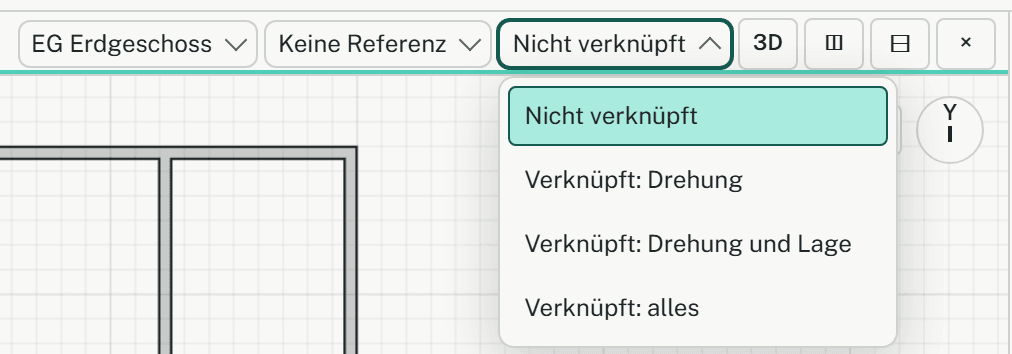
Ab zwei Ansichtsfenstern hat jede Leiste eine Auswahl für die Verknüpfung, die zunächst Nicht verknüpft zeigt. Verknüpfte Ansichtsfenster folgen einander, wenn Sie eines bewegen:
- Nicht verknüpft: Das Ansichtsfenster behält seine eigene Ansicht.
- Verknüpft: Drehung: Die Ansichtsfenster drehen sich gemeinsam.
- Verknüpft: Drehung und Lage: Sie zeigen außerdem dieselbe Stelle in der Mitte.
- Verknüpft: alles: Sie zoomen außerdem gemeinsam. Zwei 3D-Ansichten teilen dann auch, wie steil sie nach unten blicken.
Zwei Ansichtsfenster folgen einander nur, wenn beide verknüpft sind, und dann nur so weit, wie die geringere ihrer beiden Verknüpfungen reicht. Ein verknüpftes Ansichtsfenster zeigt ⇄ in seiner Leiste, auch wenn seine Auswahl unter ⋯ liegt.
Ein Grundriss und eine 3D-Ansicht teilen, wo auf dem Bildschirm oben ist, die Stelle in der Mitte und den Zoom an dieser Stelle. Drehen Sie den Grundriss mit Umschalt+←, dreht sich die 3D-Ansicht mit; drehen Sie die 3D-Ansicht, dreht sich der Grundriss.
Pos1
Pos1 zeigt im aktiven Grundriss und in jeder 3D-Ansicht alles. Andere Grundrisse behalten ihre Ansicht, denn einer zeigt vielleicht absichtlich ein Detail. Eine 3D-Ansicht, die mit dem Grundriss in der Lage oder in allem verknüpft ist, folgt der Ansicht des Grundrisses, statt sich selbst einzupassen.
Das Referenzgeschoss
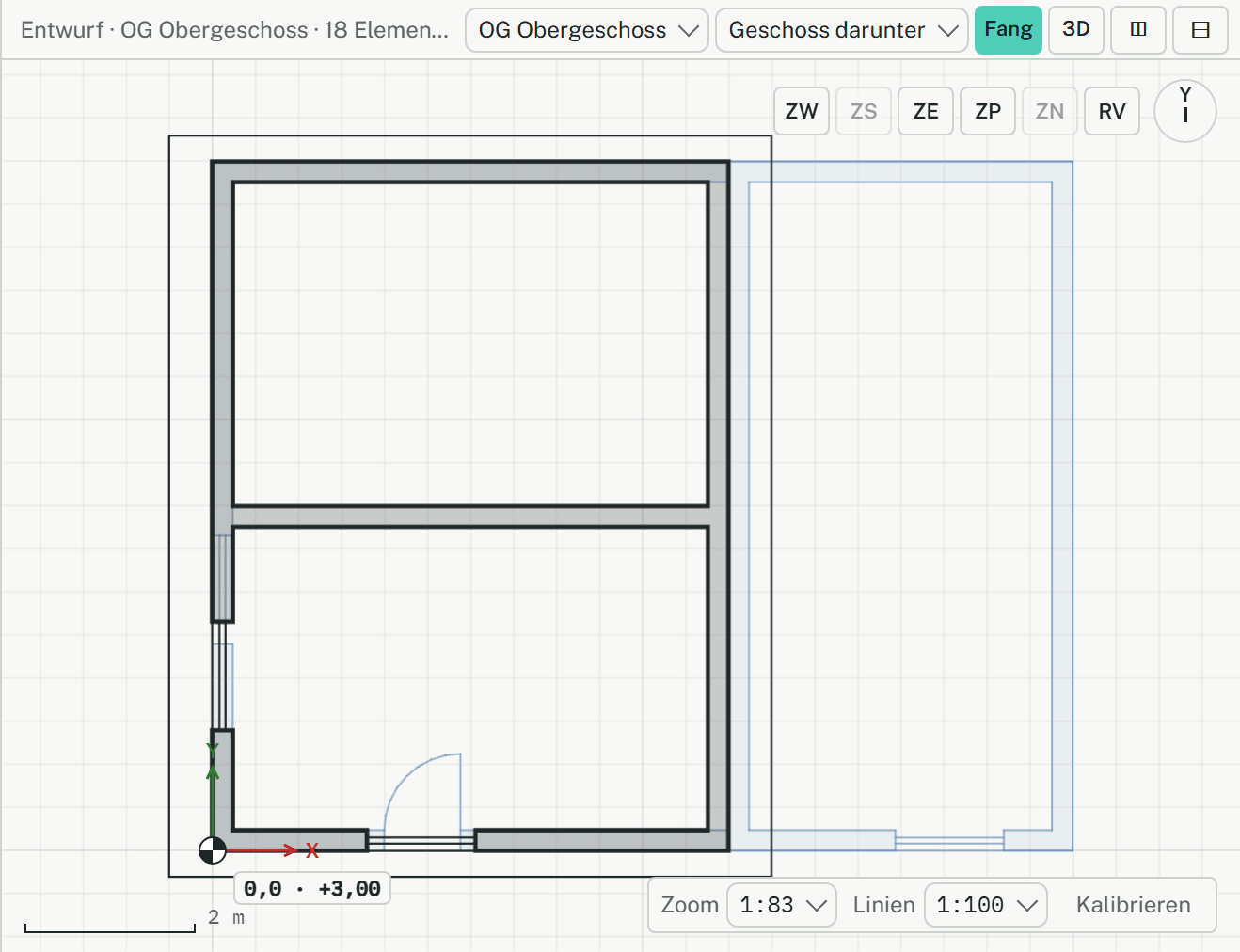
Ein Grundriss kann unter seinem eigenen ein anderes Geschoss in einer blassen Farbe zeigen, um darauf zu zeichnen: etwa ein zurückgesetztes Obergeschoss über dem Erdgeschoss.
- Öffnen Sie in der Leiste des Ansichtsfensters die Auswahl für das Referenzgeschoss, die zunächst Keine Referenz zeigt (es gibt sie, sobald das Modell zwei Geschosse hat). Geschoss darunter folgt dem Ansichtsfenster, wenn es das Geschoss wechselt; ein Geschoss, das Sie mit Namen wählen, bleibt.
- Oder tippen Sie RF und drücken Sie die Eingabetaste: Das schaltet im aktiven Ansichtsfenster das Geschoss darunter ein und aus.
- Fang in der Leiste bestimmt, ob Punkte des Referenzgeschosses gefangen werden. Er ist zunächst an; schalten Sie ihn aus, wenn ein dichter Plan stört.
Was behalten wird, und wo
- Anordnung, Verknüpfungen und Ansicht, Geschoss und Referenzgeschoss jedes Ansichtsfensters werden in diesem Browser behalten, je Modell und je Tab; ein neuer Tab beginnt mit den zuletzt behaltenen. Niemand sonst sieht sie, und sie gelangen nie ins Modell.
- Ausgeblendete und gesperrte Layer gelten in allen Ansichtsfenstern gleich.
Auf kleinen Bildschirmen
Auf einem Smartphone und auf Bildschirmen bis 700 Pixel Breite oder 500 Pixel Höhe haben Ansichtsfenster keine eigenen Schaltflächen, und es gibt weder Vergleich noch die Auswahl für Verknüpfung und Referenzgeschoss. Ein hochkant gehaltenes Smartphone zeigt die Ansichtsfenster übereinander, quer nebeneinander. Die Geschossauswahl bleibt in der Leiste jedes Grundrisses.