Koordinaten eingeben und fangen
Jeden Punkt, nach dem ein Werkzeug fragt, können Sie klicken oder eintippen. Eingetippte Punkte sind auf den Millimeter genau, und der Fang macht einen Klick ebenso genau, weil er die Ecken und Kanten fängt, die schon gezeichnet sind.
Einen Punkt eintippen
- Tippen Sie einfach los: Buchstaben und Zahlen gehen in die Befehlszeile unten, und Enter übernimmt sie. Die Aufforderung daneben sagt, was das Werkzeug als Nächstes erwartet.
- Werte sind Millimeter, Winkel sind Grad gegen den Uhrzeigersinn von der X-Achse aus: 0 zeigt nach rechts, 90 nach oben, 180 nach links, 270 nach unten.
- Einen Punkt können Sie auf fünf Arten schreiben:
- 2500,1000: x 2500, y 1000, gezählt vom Nullpunkt 0,0.
- @3000,0: 3000 rechts vom letzten Punkt. Mit @ zählt ein Punkt vom letzten Punkt aus.
- @3000<90: 3000 vom letzten Punkt unter 90°, also senkrecht nach oben.
- 3000<45: 3000 vom Nullpunkt unter 45°. Ohne @ zählt eine Länge mit Winkel von 0,0 aus, nicht vom letzten Punkt.
- 3000: eine Länge allein, 3000 vom letzten Punkt in Richtung des Zeigers. Zeigen Sie in die gewünschte Richtung, für eine gerade Linie mit Ortho, und tippen Sie die Länge.

Beispiel: vier Wände eingetippt
- W und Enter startet das Wandwerkzeug.
- 0,0 und Enter setzt die erste Ecke auf den Nullpunkt.
- @6000<90, @8000<0 und @6000<270, jeweils mit Enter, zeichnen drei Wände, jede ein Schritt.
- C und Enter schließt den Umriss zurück zur ersten Ecke.
Dezimalstellen und das Dezimalkomma
- Ein Dezimalpunkt geht immer: 1250.5,0.
- Ein deutsches Dezimalkomma braucht ein Semikolon zwischen den beiden Koordinaten, weil das Komma sie sonst trennt: 2,5;1000 ist x 2,5, y 1000.
- In einer Länge mit Winkel geht das Komma auch: @1250,5<90.
- Eine Länge allein mit Komma wird als Punkt gelesen: 1250,5 ist x 1250, y 5. Tippen Sie stattdessen 1250.5.
Einheiten und Rechnen in Feldern
Die Befehlszeile rechnet nur in Millimetern. Zahlenfelder, etwa die Werkzeugoptionen neben der Aufforderung, die Eigenschaften und die Einstellungen, nehmen mehr:
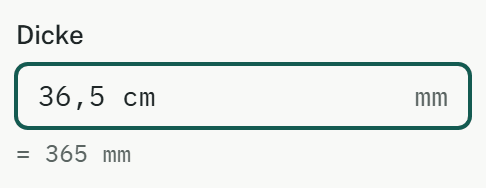
- eine Einheit: 36,5 cm oder 0,365 m in einem Feld, das in mm rechnet,
- Rechnungen: 2750+240, (500-20)/2, 3*1250,
- ein Dezimalkomma oder einen Dezimalpunkt.
Solange der Text keine einfache Zahl ist, zeigt das Feld das Ergebnis. Enter oder das Verlassen des Felds übernimmt es; Esc stellt den vorigen Wert wieder her.
Fangen
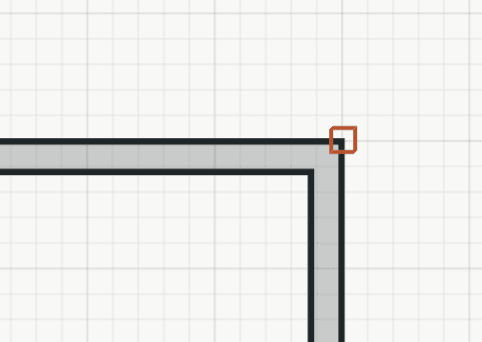
Mit Fang (F3) landet ein Klick in der Nähe von etwas Gezeichnetem genau darauf. Eine Marke im Grundriss zeigt den Punkt, und die Zeigerposition in der Statusleiste nennt ihn: Endpunkt, Schnittpunkt, Mittelpunkt, Zentrum, Lot oder Nächster Punkt.
- Es gewinnt der Punkt, der dem Zeiger am nächsten liegt, bis etwa 10 Pixel auf dem Bildschirm. Liegen zwei gleich nah, kommt der Endpunkt zuerst, dann Schnittpunkt, Mittelpunkt, Zentrum und Lot.
- Das Lot braucht einen letzten Punkt: Es bietet den Fußpunkt des Lots von dort an.
- Nächster Punkt, irgendein Punkt auf einem Element, antwortet nur, wenn nichts anderes in Reichweite ist, und weicht Ortho und Rasterfang.
- Wände fangen so, wie der Grundriss sie zeichnet: ihre Wandflächen und Bezugslinien, mit den Ecken, an denen sie sich treffen.
- Auf Bemaßungen wird nie gefangen.
- Linien, die in einer Unterlage (Scan oder Foto) gefunden wurden, fangen auch, solange deren Layer der aktive ist. Ihre Marke ist blau statt orange: Ein solcher Punkt ist nur so gut wie der Scan.

Ortho, das Raster und die Tasten
- F3 Fang: Objektfang ein oder aus.
- F8 Ortho: vom letzten Punkt aus nur waagerecht oder senkrecht. Halten Sie Umschalt, um es umzukehren, solange Sie die Taste halten. Der Fang kommt vor Ortho: Eine Ecke in Reichweite wird trotzdem gefangen.
- F7 Raster: blendet das Raster ein oder aus.
- F9 Rasterfang: rundet jeden Punkt auf den Rasterschritt. Mit Ortho wird nur die freie Koordinate gerundet, so bleibt der Punkt auf der Linie.
- Rasterschritt in der Statusleiste: Auto folgt dem Zoom in Schritten von 1, 2 und 5; ein fester Schritt von 100 bis 1250 mm, darunter die oktametrischen 125, 250, 625 und 1250 mm, bleibt bei jedem Zoom.
- Die vier Schalter stehen auch in der Statusleiste.
- Enter in einer leeren Befehlszeile oder ein Rechtsklick beendet einen Schritt, etwa eine Kette von Wänden. Esc löscht, was Sie getippt haben, und geht beim nächsten Drücken einen Schritt zurück.
In einem eigenen Koordinatensystem
Ist ein Koordinatensystem (BKS) in Gebrauch, zählen eingetippte Punkte von seinem Ursprung aus und entlang seiner Achsen, Winkel von seiner X-Achse, und Ortho, das Raster und die Zeigerposition folgen ihm; die Statusleiste setzt seinen Namen vor die Koordinaten. UCSW führt zurück zu den Modellachsen. Gefangen wird weiter auf dem, was gezeichnet ist.