Rückgängig und der Verlauf
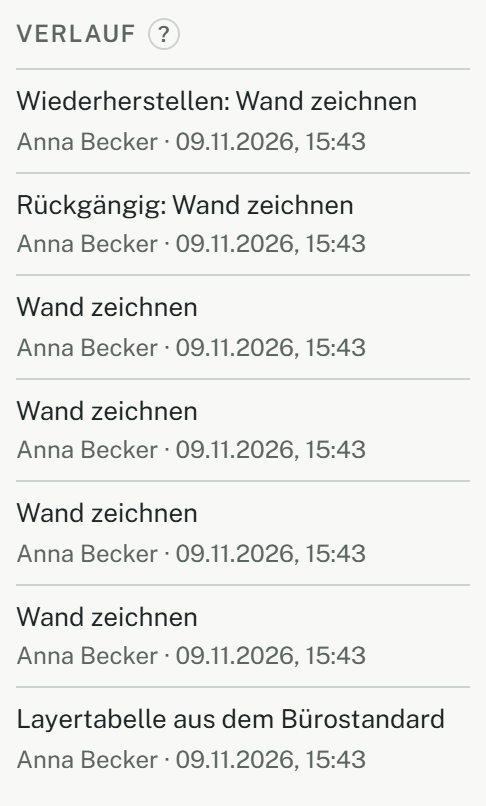
Jeder Befehl ist ein Schritt im Verlauf des Zweigs, in dem Sie arbeiten, mit Ihrem Namen und der Uhrzeit. Rückgängig nimmt Ihre eigenen Schritte zurück, einen nach dem anderen, und aus dem Verlauf geht nie etwas verloren.
So geht’s
- Strg+Z nimmt Ihren letzten Schritt zurück; Strg+Umschalt+Z oder Strg+Y stellt ihn wieder her. Rückgängig und Wiederherstellen stehen auch in der oberen Leiste.
- Ein Rückgängig ist selbst ein Schritt im Verlauf („Rückgängig: Wand zeichnen“), so zeigt der Verlauf immer, was geschehen ist.
- Den Verlauf finden Sie unten im Reiter Eigenschaften der Seitenleiste, unter Verlauf, und bei jedem Modell in den Projekteinstellungen.
Was Sie erwartet
- Rückgängig betrifft nur Ihre eigenen Schritte, nie die Ihrer Kollegen.
- Ein neuer Befehl nach einem Rückgängig verwirft, was sich noch wiederherstellen ließe.
- Der Verlauf gehört zu einem Zweig: Der Pfad in der oberen Leiste (Projekt, Modell, Zweig) sagt, zu welchem. Ein anderer Zweig hat ab der Stelle, an der er angelegt wurde, einen eigenen Verlauf.
- Rückgängig und Wiederherstellen sind aus, wo Sie das Modell nicht ändern können: wenn Ihre Projektrolle nur das Lesen erlaubt, auf einem kleinen Bildschirm, der nur ansieht, und in einem gezeichneten Stand, der so geöffnet ist, wie er war, und für alle nur gelesen wird.
- Jeder Schritt wird sofort gespeichert. Ohne Verbindung bleibt er im Browser und wird gesendet, sobald die Verbindung zurück ist; die Statusleiste sagt, wie viele Änderungen warten.
- Lehnt der Server eine Änderung ab, sagt die Statusleiste „Nicht gespeichert“, und die Änderung bleibt nur in diesem Browser. Sobald nichts anderes mehr wartet, verwirft Verwerfen die lokale Kopie und lädt das Modell vom Server.
Weiter zurückgehen
Rückgängig reicht nur bis zu den Schritten, seit Sie das Modell geöffnet haben. Danach führt der Verlauf zurück:
- Klicken Sie auf einen Eintrag im Verlauf, jeden außer dem neuesten, der das Modell zeigt, wie es jetzt ist. Das Modell öffnet sich so, wie es nach diesem Schritt war, und ein Hinweis über dem Grundriss sagt es. Durch das Ansehen ändert sich nichts.
- Zeichnen Sie dort, entsteht ab diesem Punkt ein neuer Zweig, benannt nach seinem Zeitpunkt („Ab 09.11.2026, 14:32“). Ihre Zeichnung kommt in ihn, und Rückgängig funktioniert wie gewohnt.
- Der Zweig, von dem Sie kamen, bleibt, wie er ist. Zurück zum aktuellen Stand im Hinweis oder der Zweig in der oberen Leiste führt zu ihm zurück.
Wo Sie nicht zeichnen können, weil Ihre Projektrolle nur das Lesen erlaubt oder der Bildschirm nur ansieht, wird ein früherer Stand nur angesehen.
Ein geschützter Hauptzweig
Eine Projektleitung kann den Hauptzweig eines Modells schützen. Dann zeichnet nur sie darauf, und jeder solche Schritt ist im Verlauf als „direkt“ markiert. Alle anderen sehen ihn nur zum Lesen und beginnen mit Auf neuem Zweig zeichnen; was sie dort zeichnen, kommt über einen Antrag auf Zusammenführung in den Hauptzweig, den freigibt, wer freigeben darf. Wie das geht: Leistungsphasen, Stände und Entscheidungen.