Bürobibliothek und Projektbibliothek
Das Büro hält in einer Bibliothek, womit es zeichnet: Materialien, Schichtaufbauten, Detailbauteile und Objekte, seine Standards und seine Kostenkennwerte. Jedes Projekt zeichnet aus einer eigenen Bibliothek aus Kopien. So ändert eine Änderung im Büro nie von selbst ein laufendes Projekt, und ein Projekt kann seine Kopien anpassen, ohne die des Büros zu berühren.
Die Bürobibliothek
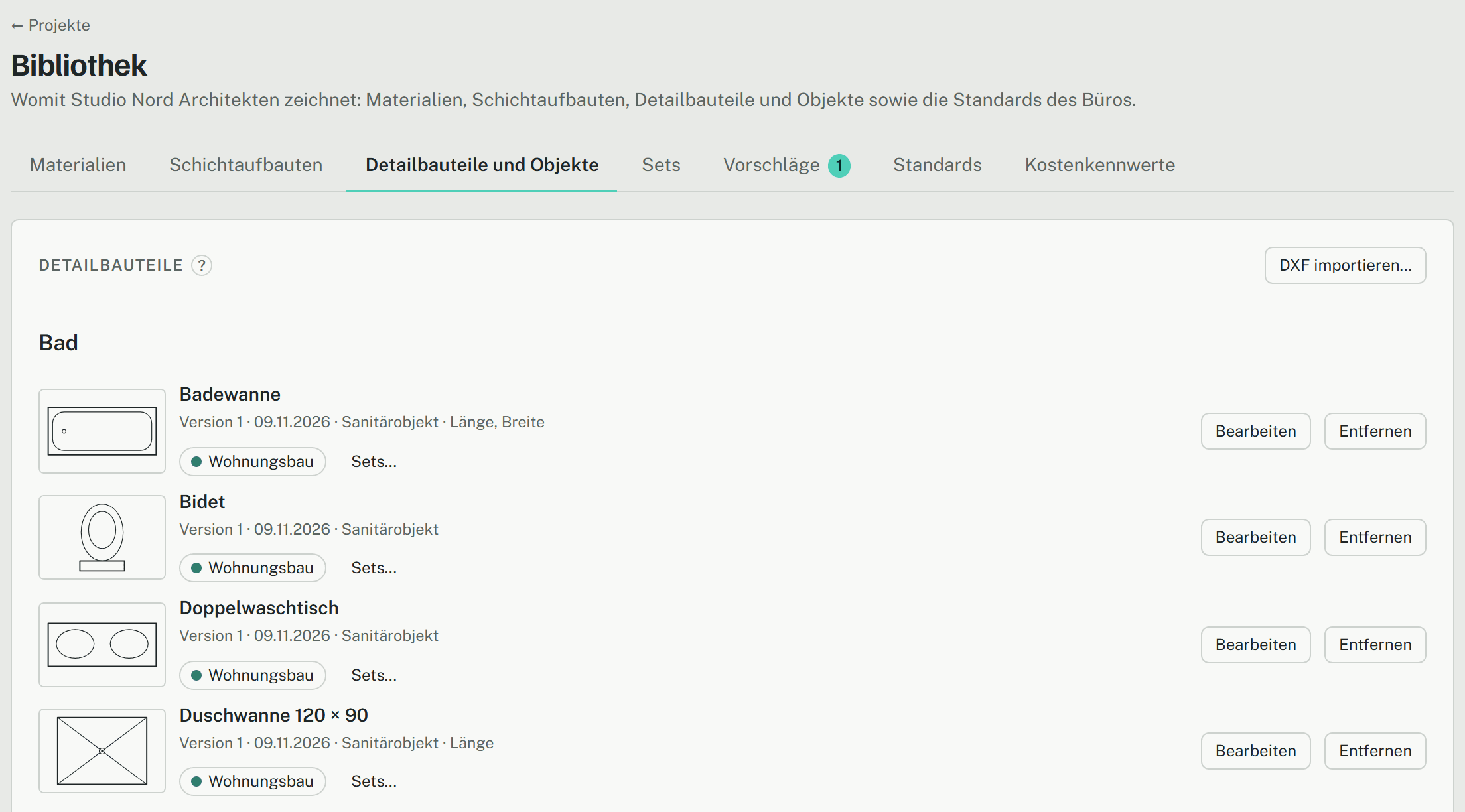
Bibliothek in der oberen Leiste öffnet sie, mit einem Reiter je Art:
- Materialien und Schichtaufbauten: die Schraffuren und Schichtenfolgen des Büros, mit importierten Herstellerprodukten (siehe unten).
- Detailbauteile und Objekte: gezeichnete Detailbauteile, Möbel und Sanitärobjekte, mit dem Startkatalog, den jedes Büro bekommt.
- Sets: Gruppen von Einträgen nach ihrem Zweck, etwa Wohnungsbau oder Barrierefreiheit, jede mit einer Farbe. Ein Eintrag kann in mehreren sein; Sets… an einem Eintrag ordnet ihn zu.
- Vorschläge: was Projekte dem Büro anbieten, mit der Zahl der offenen.
- Standards: der Layerstandard und der Linienstandard, mit ihren veröffentlichten Versionen.
- Kostenkennwerte: die eigenen € je m² BGF oder m³ BRI des Büros, für die Kostenschätzung.
Alle im Büro außer Gästen lesen die Bibliothek; Inhaber und Administratoren ändern sie, und nur sie sehen den Reiter Vorschläge. Ein entfernter Eintrag wird nur ausgeblendet: Gelöscht wird nichts, und Projekte behalten ihre Kopien.
Die Bibliothek eines Projekts
Jedes Projekt hat eine eigene Bibliothek: Projektbibliothek in der Übersicht des Projekts oder Projektbibliothek öffnen in seinen Einstellungen. Die Werkzeuge Schraffur, Schichtaufbau und Detailbauteil bieten nur an, was dort steht. Alle im Projekt lesen sie; wer im Projekt bearbeiten darf, ändert sie.
- Ein neues Projekt beginnt mit dem Grundbestand: dem Baustoffsatz als Materialien und einigen Schichtaufbauten, aber ohne Detailbauteile.
- Als Detailbauteil speichern… (BTS) im Editor speichert eine gezeichnete Auswahl als Detailbauteil der Projektbibliothek.
Aus der Bürobibliothek hinzufügen
- Wählen Sie in der Projektbibliothek Aus der Bürobibliothek hinzufügen. Die Liste zeigt nur, was das Projekt noch nicht hat.
- Unter Nach Set drücken Sie ein Set: Jeder Eintrag darin wird angehakt. Unter Nach Art und Eintrag haken Sie eine ganze Gruppe an, oder mit Einträge zeigen einzelne.
- Wählen Sie … Einträge hinzufügen.
Neuere Versionen
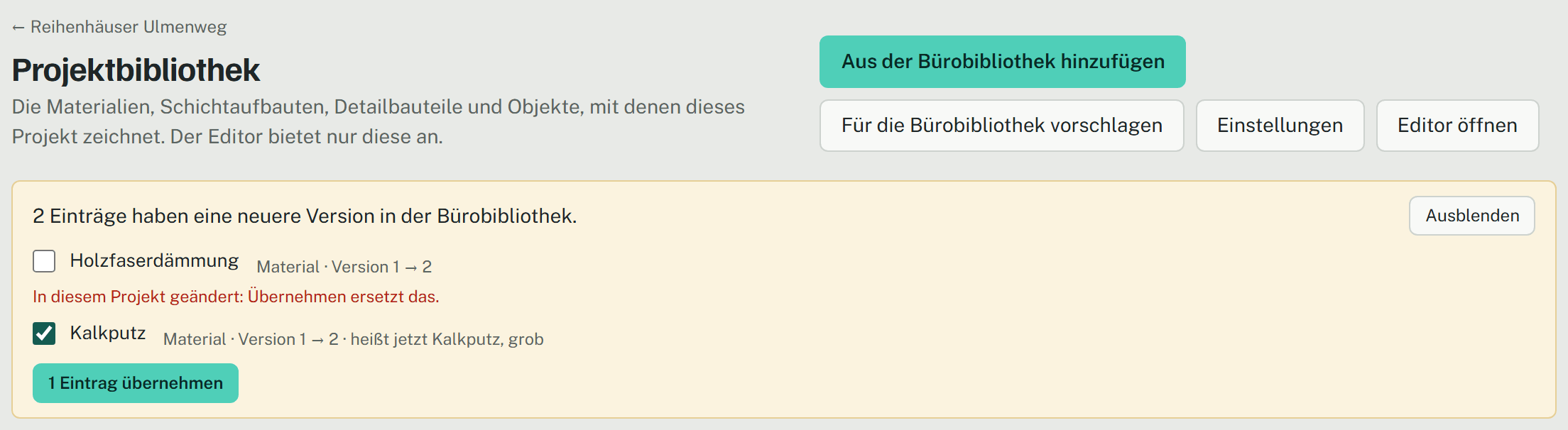
Ändert das Büro einen Eintrag, den ein Projekt kopiert hat, sagt es eine Leiste über den Reitern der Projektbibliothek: „1 Eintrag hat eine neuere Version in der Bürobibliothek.“ Anzeigen listet jeden mit seinen Versionen und, falls vorhanden, einem neuen Namen. Einträge, die im Projekt nicht geändert wurden, sind angehakt; bei einem dort geänderten steht, dass Übernehmen die Änderung ersetzt. … Einträge übernehmen kopiert die angehakten. Von selbst ändert sich nichts.
Dem Büro vorschlagen
Eigene Einträge eines Projekts und Kopien, die es geändert hat, können für alle Projekte in die Bürobibliothek:
- Wählen Sie in der Projektbibliothek Für die Bürobibliothek vorschlagen, haken Sie die Einträge an, schreiben Sie in die Notiz, warum das Büro sie behalten sollte, und wählen Sie … Einträge vorschlagen.
- Ein Inhaber oder Administrator öffnet Bibliothek, Reiter Vorschläge. Er legt Name, bei einem Detailbauteil die Kategorie, und die Sets fest und wählt Übernehmen, als Neuer Eintrag oder als neue Version des Büroeintrags, den er erneuert. Oder er schreibt eine Begründung und wählt Ablehnen.
- Die Antwort steht in der Projektbibliothek unter Vorschläge an die Bürobibliothek. Solange ein Vorschlag wartet, nimmt Zurückziehen ihn zurück.
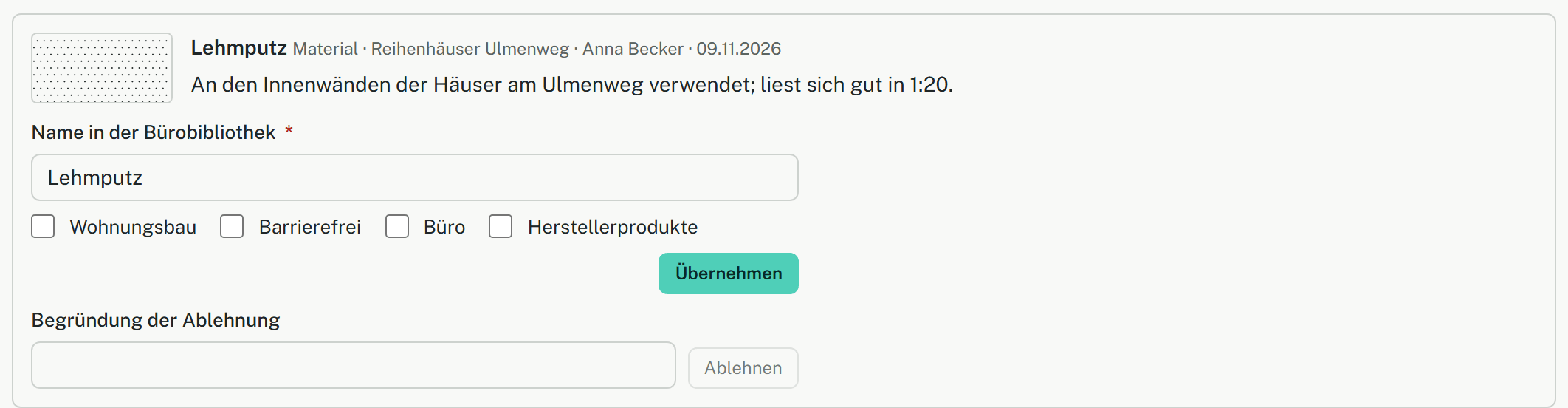
Nach dem Übernehmen ist der Eintrag des Projekts mit dem des Büros verknüpft, und anderen Projekten mit einer Kopie wird die neue Version angeboten.
Herstellerprodukte
Inhaber und Administratoren importieren Produkte auf den Reitern Materialien und Schichtaufbauten, unter Herstellerprodukte importieren. In der ÖKOBAUDAT suchen durchsucht die Datenbank des Bundes für Baustoffe (EPDs nach DIN EN 15804): Haken Sie bis zu 20 Datensätze an, lesen Sie sie, prüfen Sie, was gefunden wurde, und fügen Sie es hinzu. Ein Material behält Hersteller, Rohdichte und Quelle; λ nennen EPDs selten. IFC-Datei wählen… liest die IFC-Datei eines Herstellers (IFC2x3 oder IFC4) im Browser, ohne sie hochzuladen: Ihre Schichtenfolgen werden Schichtaufbauten, ihre Materialien Materialien.