DetailbauteilBT
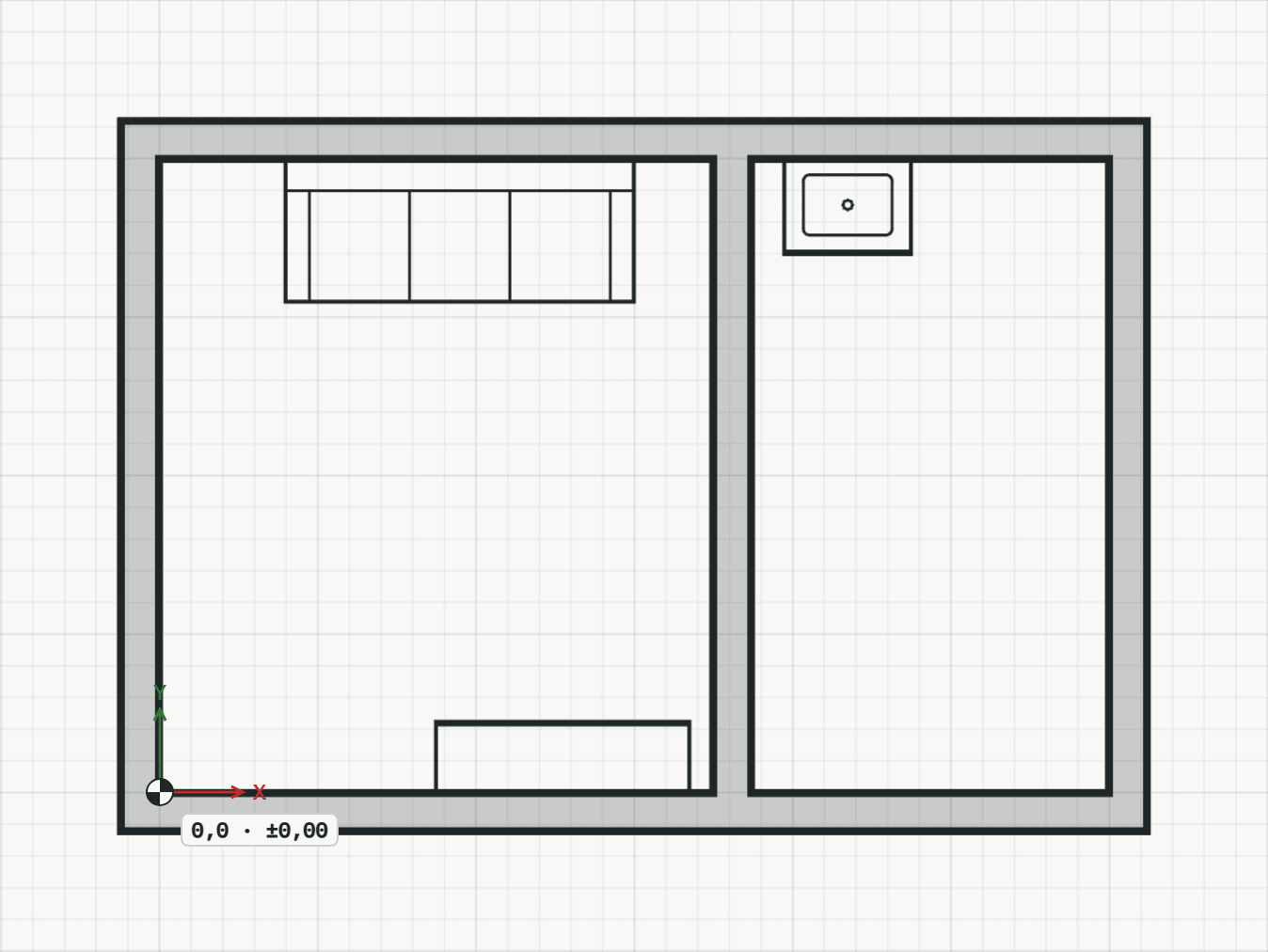
Platziert ein Detailbauteil der Projektbibliothek in wahrer Größe: eine Fensterbank oder ein Abdeckblech im Detail, ein Möbel oder ein Sanitärobjekt im Grundriss. Jedes Büro beginnt mit einem Katalog üblicher Objekte für Bad, Küche, Wohnen, Schlafen, Barrierefrei und Büro, die in 3D auf dem Fußboden ihres Geschosses stehen. Ein neues Projekt hat keine Detailbauteile, bis seine Bearbeiter sie mit „Aus der Bürobibliothek hinzufügen“ in der Projektbibliothek holen. Ein platziertes Detailbauteil ist eine Kopie: Eine spätere Änderung in der Bibliothek erreicht es erst, wenn Sie sie übernehmen.
So geht’s
- Wählen Sie das Detailbauteil: Solange das Werkzeug läuft, zeigt der Bereich „Eigenschaften“ die Detailbauteile als Bilder, die zuletzt platzierten zuerst, mit einer Suche darüber und „3D“ an einem Objekt; auch die Option „Detailbauteil“ in der Befehlszeile wählt aus. Dann klicken Sie den Punkt an, an den es kommt, oder geben Sie ihn ein. Dort liegt sein Bezugspunkt. In der Nähe einer Wand stellt ein Klick es bei eingeschaltetem „An die Wand“ mit der Rückseite an die Wandfläche, wie ein Waschtisch oder ein Schrank steht.
- Klicken Sie die Richtung seiner x-Achse an oder geben Sie einen Winkel in Grad ein; Enter behält den letzten Winkel. Das Werkzeug bleibt für das nächste an.
Optionen
In der Befehlszeile einzustellen, während das Werkzeug läuft; jede beginnt mit dem gezeigten Wert, und was Sie einstellen, bleibt für den Rest der Sitzung.
- Detailbauteil
- Fenster: Fensterbank Alu
- Gespiegelt
- aus
- An die Wand
- an
- Ausladung
- 180 mm
Tasten
- BT eingeben, dann Enter
Während das Werkzeug läuft
- R
- Um 90° drehen
- F
- Spiegeln