Detailbauteile und Objekte
Ein Detailbauteil ist eine Zeichnung in wahrer Größe, die Sie immer wieder platzieren: eine Fensterbank oder ein Abdeckblech im Detail, ein Waschtisch oder ein Tisch im Grundriss. Ein Objekt ist ein Detailbauteil mit Körper: Möbel und Sanitärobjekte, die auch in 3D stehen. Jedes platzierte Detailbauteil ist eine Kopie aus der Projektbibliothek, nichts Platziertes ändert sich also von selbst.
Ein Detailbauteil platzieren
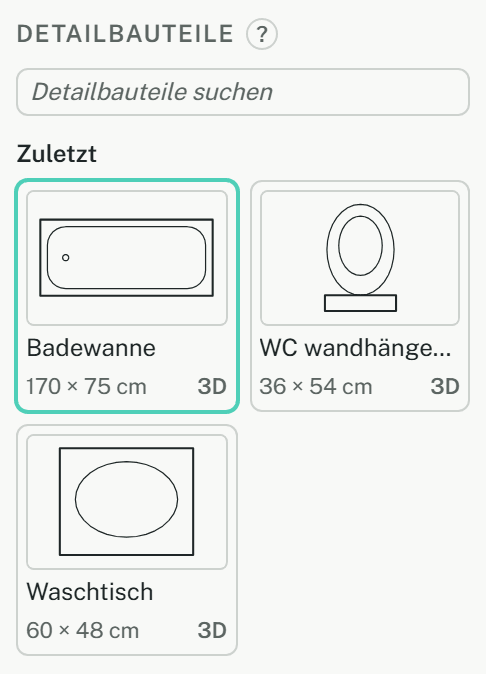
- Starten Sie Detailbauteil (BT). Solange es läuft, zeigt der Bereich Eigenschaften die Detailbauteile der Projektbibliothek als Bilder, nach Kategorie, jedes mit seiner Größe in Zentimetern und „3D“ an einem Objekt. Die zuletzt platzierten stehen vorn unter Zuletzt; die Suche findet Detailbauteile nach Name und Kategorie.
- Klicken Sie auf das Bild eines Detailbauteils. Auch die Option Detailbauteil in der Befehlszeile wählt es.
- Klicken Sie den Punkt an, an den es kommt, oder tippen Sie ihn ein: Dort landet sein Bezugspunkt.
- Klicken Sie die Richtung seiner x-Achse an oder tippen Sie einen Winkel in Grad ein; Enter behält den letzten Winkel. Das Werkzeug bleibt für das nächste an.
An die Wand
Ist An die Wand an (das ist es, solange Sie es in der Befehlszeile nicht ausschalten), zeigen Sie vor dem ersten Klick in die Nähe einer Wand: Das Detailbauteil erscheint mit seiner Rückseite an der Wandfläche, auf der Seite des Zeigers. Ein Klick setzt es dort hin, entlang der Wand gedreht. Ein eingetippter Punkt springt nie an eine Wand; dann wird wie sonst die Richtung gefragt.
Drehen, spiegeln und Maße
- Bevor Sie es setzen, dreht R das Detailbauteil um 90° und F spiegelt es. Gespiegelt ist auch eine Option.
- Viele Detailbauteile haben einstellbare Maße, etwa die Breite eines Waschtischs oder die Länge einer Badewanne. Sie sind Optionen des Werkzeugs, so benannt, wie das Büro sie benannt hat, und bleiben in den Grenzen des Detailbauteils.
- Ein ausgewähltes Detailbauteil zeigt für jedes Maß einen Griff an seiner äußeren Kante. Ziehen Sie ihn, oder ändern Sie das Maß, Winkel und Gespiegelt unter Auswahl; Maße zurücksetzen kehrt zu den Vorgaben zurück. Jede Änderung ist ein Schritt beim Rückgängigmachen.
Objekte in 3D
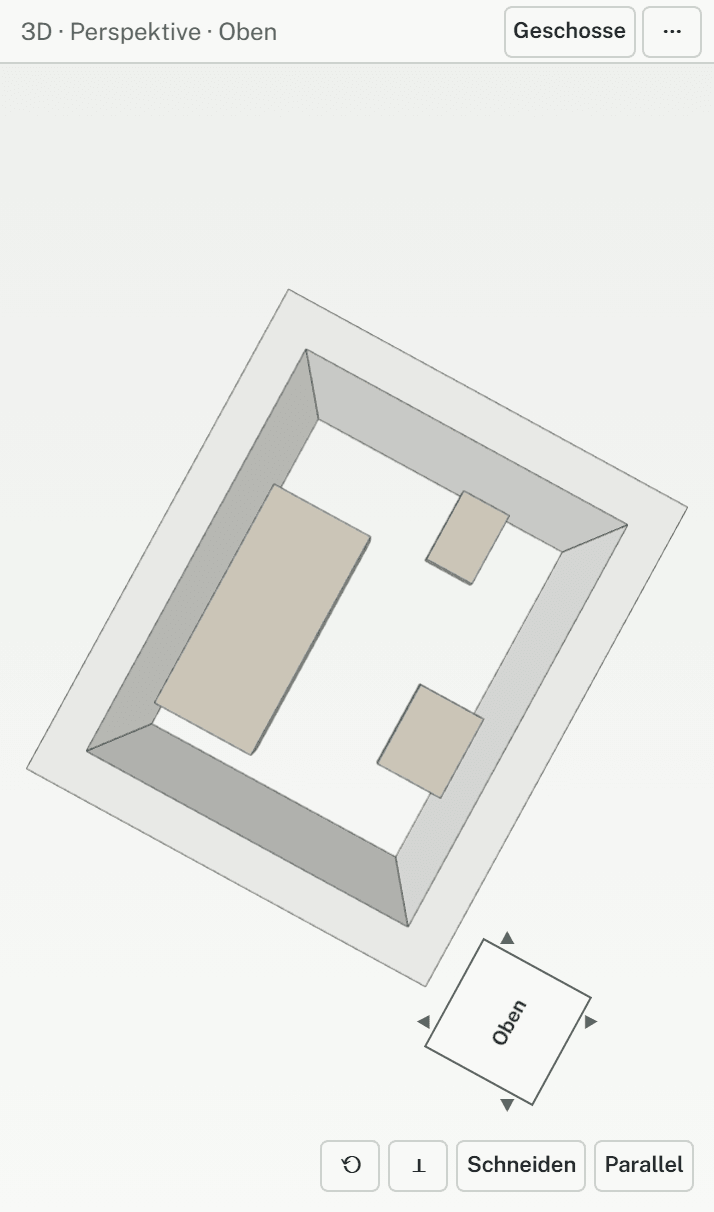
Ein Objekt steht in 3D als einfacher Körper auf dem Fußboden seines Geschosses und erscheint deshalb auch in Schnitten. Der Grundriss behält das gezeichnete Symbol. Unter Auswahl nennt es seine Art, seine IFC-Klasse und seine Kostengruppe nach DIN 276: KG 412 für Sanitärobjekte, KG 610 für Möbel und Geräte.
Ein Objekt kommt auf den Layer seiner Kostengruppe (A-412---E- oder A-610---E-). Ein Modell ohne diesen Layer bekommt ihn mit dem ersten solchen Objekt, im selben Schritt. In einer Zeichnung auf einem Schnitt, wo es kein Geschoss gibt, bleibt ein Objekt 2D.
Bewegungsflächen
Die meisten Objekte des Startkatalogs kennen die Fläche, die sie vor sich brauchen, um benutzt zu werden, in zwei Varianten: Üblich, wie im Wohnungsbau nach DIN 18011, und Barrierefrei, wie DIN 18040 es verlangt.
- Bewegungsfl. in der Statusleiste zeigt sie gestrichelt in jedem Grundriss: Aus, Üblich oder Barrierefrei. Ein Objekt ohne barrierefreie Fläche zeigt seine übliche. Die Wahl gilt nur für Sie, in diesem Browser.
- Die Statusleiste bietet sie an, sobald das Modell ein Objekt mit Bewegungsfläche hat.
- Der Druckdialog hat unter Bewegungsflächen seine eigene Wahl, auf Aus, bis Sie etwas anderes wählen. So folgt ein Ausdruck nie versehentlich dem Bildschirm.
- Eine Bewegungsfläche wird nur gezeigt: Sie zählt zu keiner Fläche und erscheint nicht in 3D.
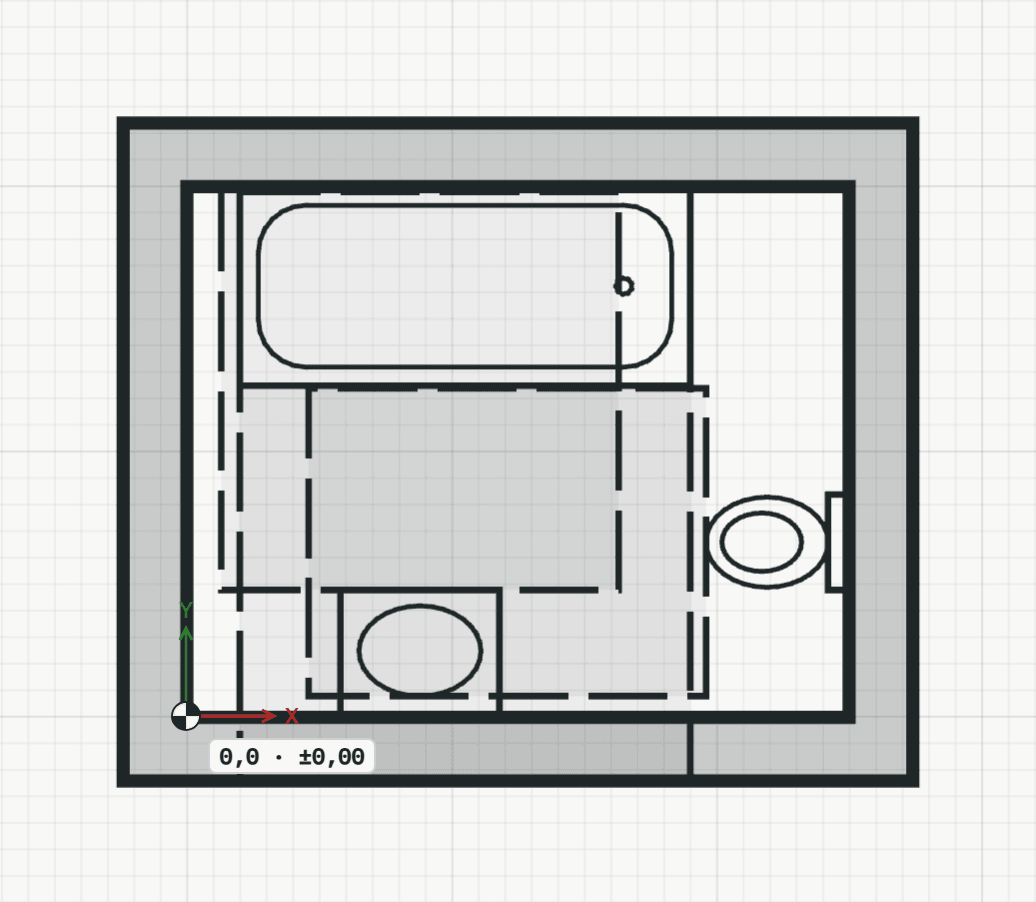
Eine Zeichnung als Detailbauteil speichern
- Wählen Sie die Linien der Zeichnung aus, in einem Detail oder einem Grundriss.
- Wählen Sie Als Detailbauteil speichern… unter der Auswahl, oder tippen Sie BTS.
- Geben Sie Name und Kategorie an und wählen Sie seinen Bezugspunkt: eine Ecke der Auswahl oder ihre Mitte, entlang des verwendeten Koordinatensystems.
- Wählen Sie unter Speichern als ein Neues Detailbauteil oder eine neue Version eines Detailbauteils des Projekts. Dann In der Bibliothek speichern oder Neue Version speichern.
Linien, Polylinien, Bögen, Schraffuren, Schichtaufbauten und Detailbauteile können in ein Detailbauteil; alles andere wird als nicht übernommen aufgeführt. Jede Linie bekommt einen Stift nach ihrer jetzigen Darstellung: Schnittkante, Sichtkante, dünne Linie oder verdeckte Kante. So folgt ihre Strichstärke in jedem Maßstab dem Linienstandard des Büros.
Das Detailbauteil wird in der Projektbibliothek gespeichert, von denen, die im Projekt bearbeiten dürfen. Um es allen Projekten anzubieten, wählen Sie in der Projektbibliothek Für die Bürobibliothek vorschlagen; Inhaber und Administratoren entscheiden (siehe Bürobibliothek und Projektbibliothek).
Neuere Versionen
Hat die Projektbibliothek eine neuere Version eines platzierten Detailbauteils, sagt es eine Leiste über dem Grundriss: „1 Detailbauteil hat eine neuere Version in der Bibliothek“. Zeigen wählt sie aus und zoomt auf sie. Übernehmen aktualisiert alle in einem Schritt: Ort, Winkel, Spiegelung und Maße bleiben, die Maße in den neuen Grenzen. Von selbst ändert sich nichts. Ein aus der Bibliothek entferntes Detailbauteil wird nur gemeldet.
Ein Detailbauteil auflösen
Auflösen unter Auswahl ersetzt ein platziertes Detailbauteil durch seine Linien, Schraffuren und Füllungen, um ein Stück allein zu ändern. Jede Linie kommt auf einen Layer, der ihren Stift zeichnet; fehlt dem Modell ein solcher Layer, entsteht er im selben Schritt. Der Körper eines Objekts geht dabei verloren: Übrig bleibt nur 2D. Rückgängig holt das Detailbauteil zurück.
Um ein Detailbauteil dauerhaft zu ändern, lösen Sie es auf, ändern die Linien und speichern sie als neue Version desselben Detailbauteils.
Der Startkatalog
Jedes Büro beginnt mit einem Katalog von Standard-Detailbauteilen, gezeichnet von arcraum und in der Sprache des Büros benannt: Bad, Küche, Wohnen, Schlafen, Barrierefrei und Büro. Die meisten sind Objekte mit Körper, einstellbaren Maßen und Bewegungsflächen. Sie sind die eigenen Kopien des Büros: Inhaber und Administratoren benennen sie um, ändern oder entfernen sie auf der Seite Bibliothek, Reiter Detailbauteile und Objekte.
Die DXF-Datei eines Herstellers importieren
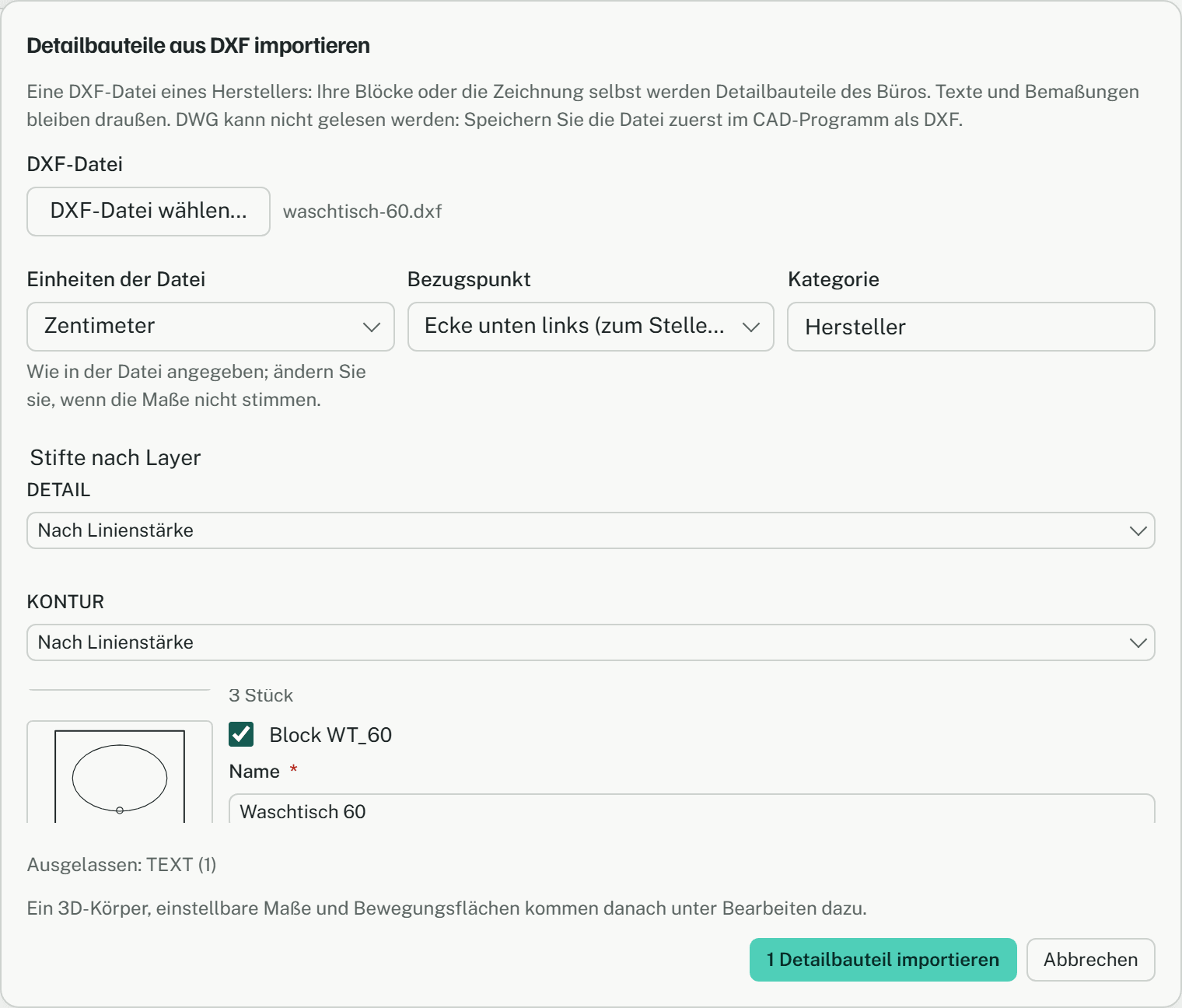
Inhaber und Administratoren importieren Detailbauteile aus einer DXF-Datei auf der Seite Bibliothek, Reiter Detailbauteile und Objekte:
- Wählen Sie DXF importieren… und die Datei. Jeder benannte Block wird angeboten und ist angehakt, Die ganze Zeichnung nur, wenn es keine Blöcke gibt. Geben Sie jedem einen Namen.
- Prüfen Sie Einheiten der Datei: aus der Datei übernommen, wo sie es sagt, sonst prüfen Sie ein Maß im Bild.
- Wählen Sie den Bezugspunkt: die Ecke unten links, zum Stellen an die Wand, oder wie in der Datei. Dann eine Kategorie.
- Unter Stifte nach Layer behalten Sie Nach Linienstärke oder geben einem Layer seinen Stift. Dann … Detailbauteile importieren.