Der Linienstandard des Büros
Der Linienstandard bestimmt, wie jedes Bauteil gezeichnet wird: welche Linienart und welche Breite die Schnittkante einer Wand, ein Türblatt oder eine Treppe über der Schnittebene bekommt, auf dem Bildschirm und auf Papier. Das Büro führt einen, unter Bibliothek, Reiter Standards, damit alle seine Projekte gleich zeichnen. Jedes Projekt ist an eine veröffentlichte Version gebunden und ändert sich erst, wenn seine Projektleitung auf eine neuere wechselt.
Linienstile
Ein Linienstil ist ein Name mit:
- einer Linienart nach ISO 128-2 (Volllinie, Strichlinie, Langstrich-Punktlinie …),
- einer Breite bis 1:100, die bei 1:100 und kleineren Maßstäben gilt, und einer Breite ab 1:50 für größere, beide aus der Reihe nach ISO 128 (0,13 bis 2,0 mm),
- einer Farbe, nur für den Bildschirm: Gedruckt wird immer schwarz auf weiß.
Neben jedem Stil zeigt eine Vorschau ihn bei 1:200, 1:100, 1:50 und 1:20, etwa doppelt so groß wie auf Papier, damit sich Stile auf einen Blick vergleichen lassen. Sie folgt einer Änderung schon vor dem Speichern.
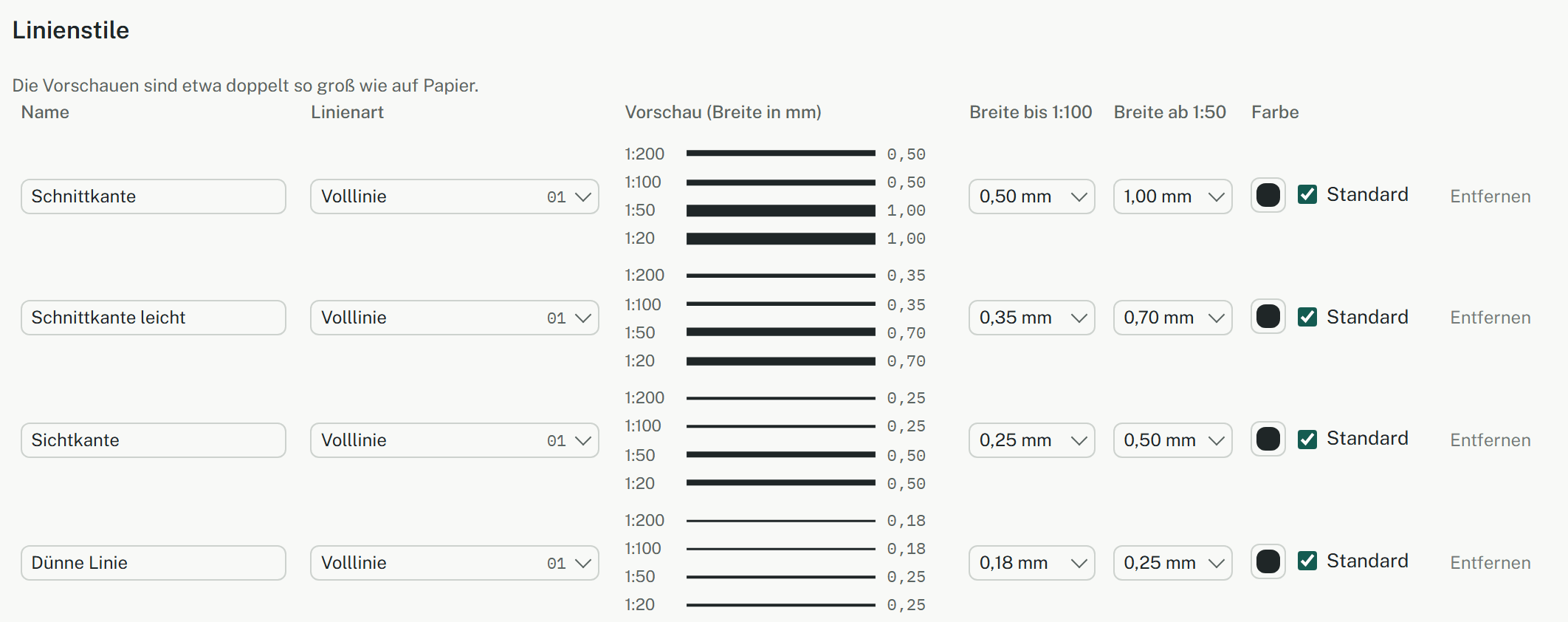
Auch Layer können einen benannten Stil verwenden. Freie Linien, Polylinien und Bögen zeichnen im Stil ihres Layers; Bauteile erhalten ihren aus den Regeln unten.
Elementregeln
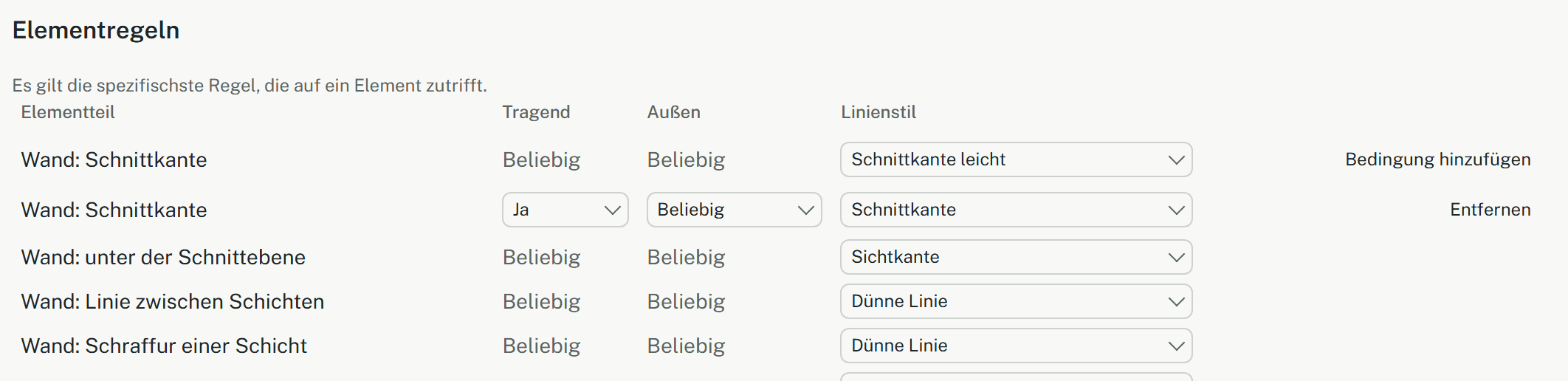
Jeder Teil eines Elements bekommt einen Linienstil: Wand: Schnittkante, Tür: Türblatt, Fenster: Rahmen, Treppe: über der Schnittebene und so weiter. Jeder Teil hat eine Regel, die immer gilt. Die Schnittkante einer Wand kann weitere haben: Bedingung hinzufügen legt eine Regel für tragende, außenliegende oder beides an (Beliebig, wo es keine Rolle spielt). Es gilt die spezifischste Regel, die auf ein Element zutrifft.
Die fünf Stift-Regeln (Schnittkanten, Sichtkanten, dünne Linien, verdeckte Kanten, Achsen) gestalten die Linien von Detailbauteilen und die Linien, die in Schnitten und Details gezeichnet werden: Diese werden nach Stift gezeichnet statt nach Layer.
Ändern und veröffentlichen
Nur Inhaber und Administratoren ändern den Linienstandard; alle anderen im Büro sehen ihn schreibgeschützt. Sie arbeiten an einem Entwurf:
- Ändern Sie unter Bibliothek, Reiter Standards, in Linienstandard Stile und Regeln und wählen Sie Entwurf speichern. Änderungen verwerfen kehrt zum gespeicherten Entwurf zurück.
- Unter Änderungen seit Version … stehen die Unterschiede des Entwurfs zur neuesten Version in Worten. Schreiben Sie eine Anmerkung zu dieser Version, warum.
- Wählen Sie Als Version … veröffentlichen.

Eine veröffentlichte Version ändert sich nie. Der Versionsverlauf listet jede Version mit Datum, wer sie veröffentlicht hat, ihrer Anmerkung und wie viele Projekte sie verwenden; Ansehen zeigt ihre Stile, Regeln und Vorschauen und was sie gegenüber der vorigen geändert hat.
Die Version eines Projekts
- Ein neues Projekt beginnt mit der Version, die im Formular Neues Projekt unter Version des Linienstandards gewählt ist; die neueste ist vorgewählt.
- Die Version gilt für das ganze Projekt, für jedes Modell und jeden Zweig gleich. Eine Änderung des Bürostandards ändert ein laufendes Projekt nie von selbst.
- Ein Projekt kann nicht abweichen: Es übernimmt seine Version, wie sie ist, und hat keine eigenen Stile oder Regeln.
Gibt es eine neuere Version, sagen es die Einstellungen des Projekts unter Linienstandard: Neuere Version verfügbar, mit der Version zum Ansehen und ihren Änderungen in Worten. Die Projektleitung wählt Zu Version … wechseln. Zurück zu einer älteren Version geht es nicht. Jeder Wechsel steht unter Wechsel mit Datum und wer ihn vorgenommen hat.
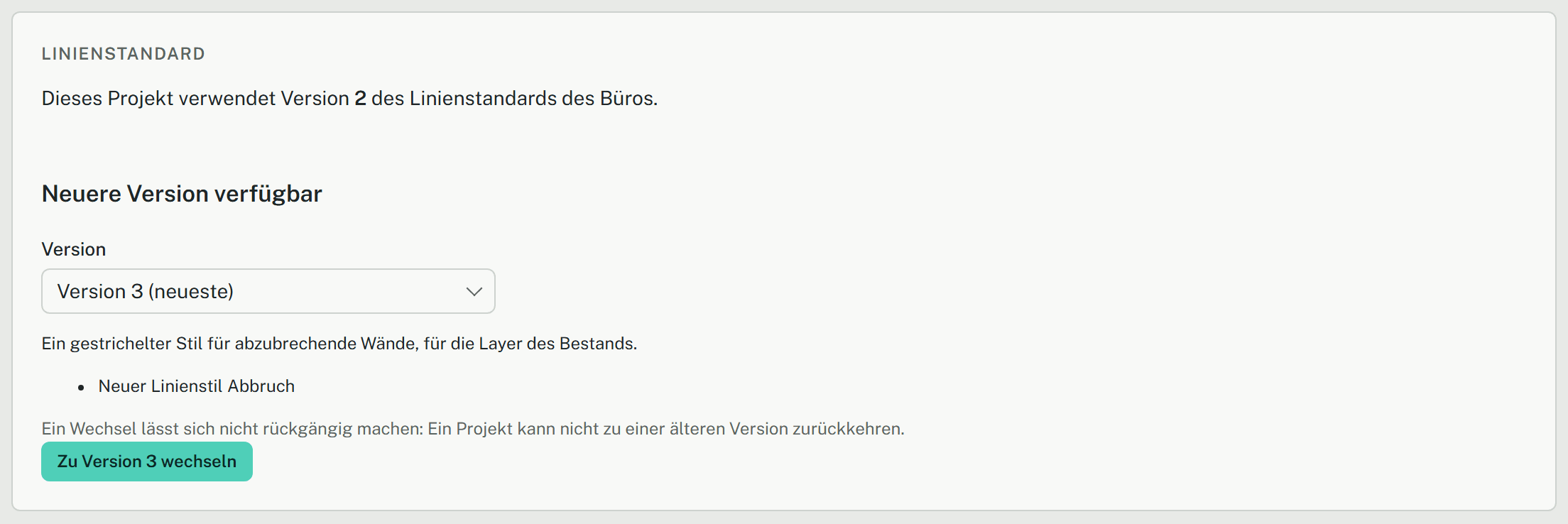
Der Editor hält eine Kopie der Version des Projekts, so zeichnen die Grundrisse auch ohne Verbindung gleich.
Auf dem Bildschirm und auf Papier
Auf Papier gelten die Breiten des Druckmaßstabs. Auf dem Bildschirm folgen sie Linien im Grundriss, einem Maßstab, den nur Sie sehen; Breiten in der Statusleiste schaltet für einen dichten Grundriss überall auf dünne Linien.
Ausnahmen an einzelnen Elementen
Ab und zu braucht ein Element eine andere Linie, etwa eine niedrige Gartenmauer, die als Sichtkante statt als Schnittkante lesen soll. Das ist eine Ausnahme, und sie braucht eine Begründung:
- Wählen Sie das Element aus und wählen Sie unter Auswahl Linienstil-Ausnahme….
- Wählen Sie einen Linienstil der Version des Projekts und geben Sie die Begründung ein.
- Wählen Sie Ausnahme festlegen.
Eine Ausnahme ist auf dem Bildschirm mit einem ◇ markiert, nie auf Papier. Die Seitenleiste listet die des Geschosses unter Linienstil-Ausnahmen, mit Linienstil und Begründung; ein Klick auf eine wählt ihr Element aus. Zurück zum Standard unter Auswahl hebt sie auf. Beides sind Befehle mit Rückgängig und Einträgen im Verlauf, und keiner wird in einem Modell angeboten, das Sie nur lesen dürfen. Wechselt das Projekt auf eine Version ohne diesen Stil, gilt wieder die Regel, und die Liste sagt es.