Wände, Türen und Fenster
Wände sind das Gerüst des Modells: Räume übernehmen ihre Flächen von ihnen, Decken und Dächer lassen sich aus ihnen erzeugen, und Türen und Fenster sitzen in ihnen. Diese Seite zeigt, wie Sie Wände zeichnen, wie sie sich verbinden und wie Sie sie danach ändern.
Wände zeichnen
- Starten Sie Wand (W). Stellen Sie vor dem Klicken in der Befehlszeile Dicke, Auf der Bezugslinie, Außenwand und Tragend ein. Sie bleiben für die Sitzung. Eine neue Wand ist 240 mm dick, eine tragende Innenwand und so hoch wie das Geschoss.
- Klicken Sie den Startpunkt, oder geben Sie ihn ein, z. B. 0,0.
- Klicken Sie den nächsten Punkt, oder geben Sie eine Länge oder @dx,dy ein. Jedes Segment ist eine eigene Wand und ein Schritt beim Rückgängigmachen, an der Ecke mit der vorigen verbunden.
- Geben Sie C ein, um zum Start zu schließen, oder beenden Sie die Kette mit Enter oder Esc.
Auf welcher Seite die Wand liegt
Die gezeichnete Linie ist eine Wandfläche, nicht die Mitte der Wand: in der Grundeinstellung die Linke Wandfläche, der Wandkörper liegt also rechts der Zeichenrichtung. Der Pfeil in der Vorschau zeigt von der Linie in den Wandkörper.
- Zeichnen Sie einen Umriss, etwa den Rand einer Decke oder einen Scan, im Uhrzeigersinn, liegen die Wände innen, mit der Linie auf der Außenseite.
- F wechselt die Seite für die nächsten Wände, solange eine Wandfläche auf der Linie liegt.
- Mitte legt die Mitte der Wand auf die Linie, etwa für eine Innenwand zwischen zwei Räumen. Dann gibt es keine Seite zu wechseln.
Wie Wände sich verbinden
- Wände, deren Enden auf 1 mm genau zusammentreffen, verbinden sich zu einer Ecke: Ihre Flächen werden auf Gehrung geschnitten, oder gerade abgeschlossen, wo die Gehrung sehr lang würde.
- Eine Wand, die im Körper einer anderen Wand endet, bildet einen T-Stoß: Sie endet an der zugewandten Wandfläche, die sich für sie öffnet. Zeichnen Sie eine Innenwand also bis in die Außenwand hinein, nicht nur bis an ihre Fläche.
- Wände verbinden sich nur, wo sich ihre Höhen überschneiden. Wände, die sich in ihrer Mitte kreuzen, werden noch nicht bereinigt: Zeichnen Sie sie stattdessen als Wände, die an der Kreuzung enden.
- Räume übernehmen ihren Umriss von den verbundenen Wandflächen; eine Lücke in einer Verbindung lässt einen Raum „nicht umschlossen“ (siehe Räume und Flächen nach DIN 277).
Wände in den Eigenschaften ändern
Wählen Sie eine oder mehrere Wände mit Auswählen aus und ändern Sie sie unter Auswahl. Jede Änderung ist ein Schritt beim Rückgängigmachen; sind mehrere Wände ausgewählt, zeigt ein Feld mit verschiedenen Werten „gemischt“, und ein Wert, den Sie dort eingeben, gilt für alle.
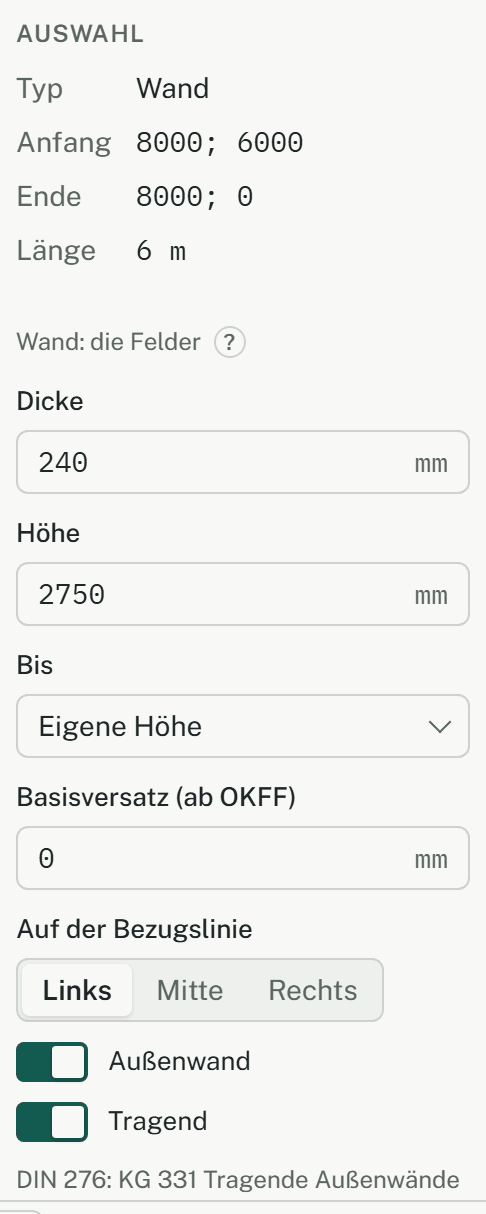
- Dicke und Höhe sind die Maße der Wand; Basisversatz (ab OKFF) hebt oder senkt ihre Unterkante.
- Auf der Bezugslinie (Links, Mitte, Rechts) lässt die Linie, wo sie ist, und rückt die Wand zur Seite.
- Außenwand und Tragend bestimmen die Kostengruppe nach DIN 276 darunter: 331 tragende Außenwand, 332 nichttragende Außenwand, 341 tragende Innenwand, 342 nichttragende Innenwand. Eine Wand auf dem Layer ihrer alten Kostengruppe wechselt auf den Layer der neuen, und ihre Türen und Fenster folgen zwischen 334 und 344.
- Bis erscheint, wenn über der Wand eine Ebene oder ein Dach liegt. Wählen Sie eine Ebene, nimmt die Wand ihre Höhe von ihr und folgt ihr, wenn sich die Ebene ändert; Versatz oben (ab deren OKFF) lässt sie über oder unter deren Fußboden enden, negativ, um unter einer Decke zu enden. Wählen Sie ein Dach, reicht die Wand bis zu seiner Unterseite, eine Giebelwand bis in die Spitze. Eigene Höhe oder eine eingegebene Höhe löst sie wieder. Mehr unter Split-Level und Geneigte Dächer.
Wände über ihre Griffe ändern
Eine ausgewählte Wand zeigt Griffe: Quadrate an ihren Enden, eine Raute in ihrer Mitte. Ziehen Sie einen Griff, oder klicken Sie ihn an und klicken oder geben Sie dann die neue Stelle ein.
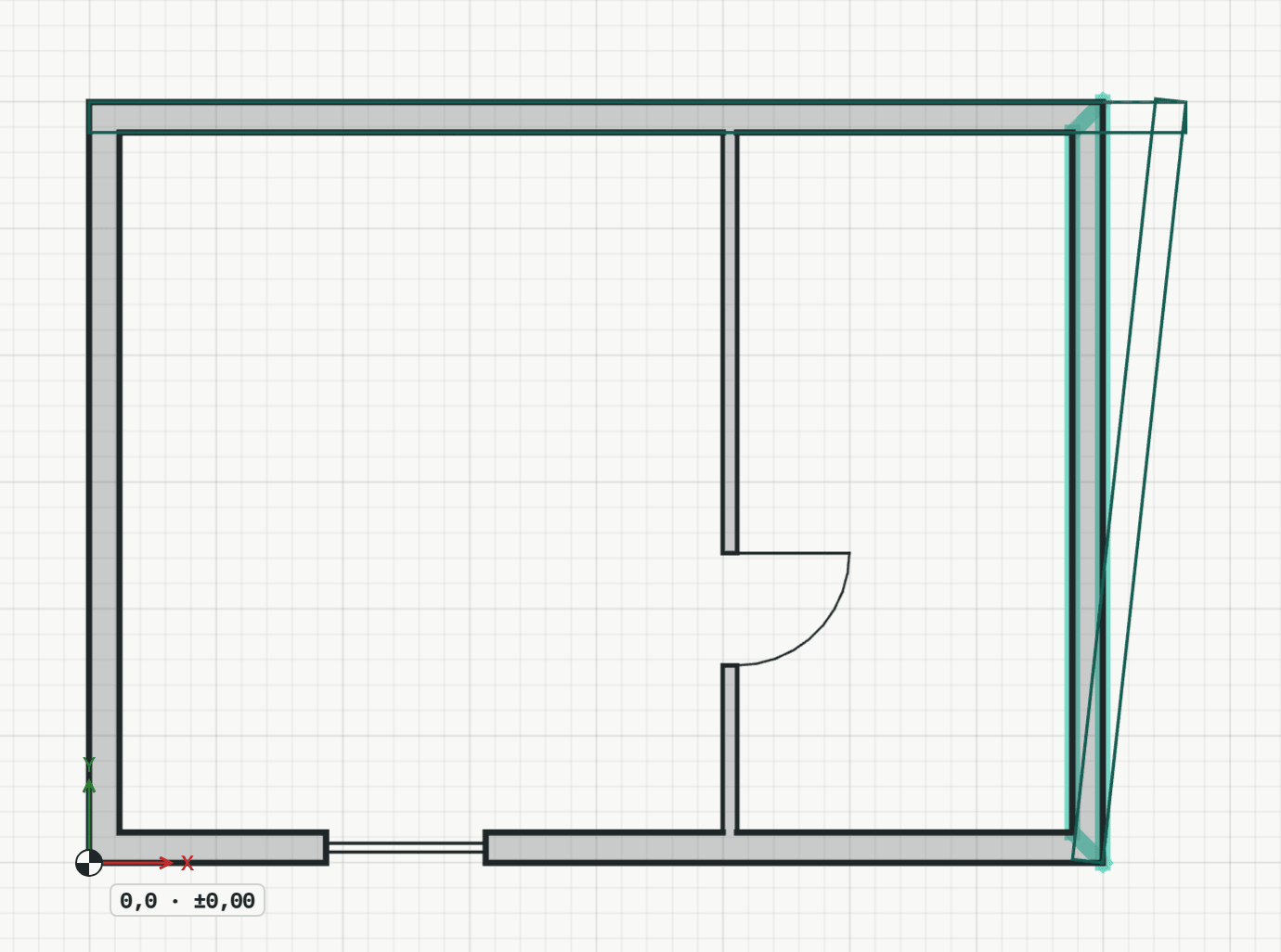
- Ein Endgriff verschiebt alle Wände, die an diesem Punkt enden; Ecken bleiben so geschlossen, und Räume behalten ihre Wände. Ortho (F8) zählt dabei vom anderen Ende der Wand aus, sodass die Wand waagrecht oder senkrecht wird.
- Halten Sie beim Ziehen Strg (Cmd auf dem Mac), oder kreuzen Sie Lösen an, um nur diese Wand zu verschieben: So löst sich eine Wand, die versehentlich an einer Ecke gefangen wurde.
- Der Mittelgriff verschiebt die Wand nur seitlich; damit verbundene Wände werden entlang ihrer eigenen Linie mitgezogen.
- Eine Wand lässt sich nicht kürzer als eine ihrer Türen oder Fenster machen und nicht auf null. Eine verbundene Wand auf einem gesperrten Layer lehnt die Bewegung ab.
Türen und Fenster
- Starten Sie Tür (D) oder Fenster (WI). Stellen Sie zuerst in der Befehlszeile Breite und Höhe ein, bei einem Fenster auch Brüstung.
- Klicken Sie auf die Wand, wo die Öffnung hin soll: Sie wird dort mittig gesetzt. Bei einer Tür bestimmt die Seite der Wand, auf der der Zeiger steht, den Aufschlag.
- Oder zeigen Sie auf die Wand und geben Sie einen Abstand in mm ein: Die nahe Kante der Öffnung liegt so weit vom näheren Wandende entfernt.
- Das Werkzeug bleibt für die nächste Öffnung aktiv; Enter oder Esc beendet es.
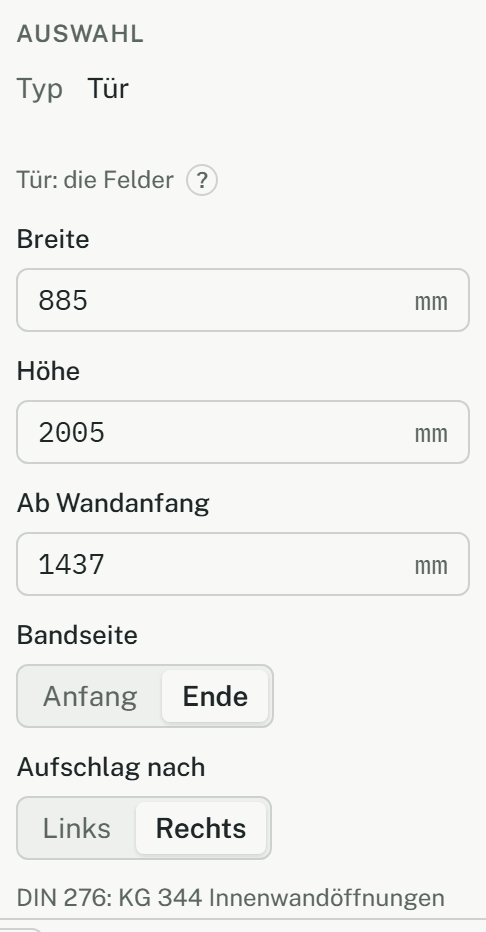
- Eine Tür beginnt mit 885 × 2005 mm, ein Fenster mit 1260 × 1385 mm und 900 mm Brüstung. Das sind Rohbaumaße. Die Brüstung zählt von der OKFF der Ebene des Fensters.
- Prüfen Sie die Bandseite in den Eigenschaften der Tür und wählen Sie dort Anfang oder Ende: Der Klick setzt sie nicht verlässlich. Aufschlag nach legt den Aufschlag auf die andere Seite der Wand.
- Ab Wandanfang verschiebt eine Öffnung entlang ihrer Wand. Im Grundriss verschieben ihre Griffe sie ebenfalls, oder sie versetzen eine Leibung (mindestens 100 mm breit).
- Eine Öffnung gehört zu ihrer Wand: Sie wird mit ihr verschoben, kopiert und gelöscht. Ist sie zu breit für die Wand oder liegt sie über einer anderen Tür oder einem anderen Fenster, wird sie abgelehnt.
- Die Felder in den Eigenschaften prüfen nicht, ob eine Öffnung noch passt oder eine andere überlappt; sehen Sie sich deshalb nach einer Änderung den Grundriss an.
Grenzen
- Wände sind gerade. Gekrümmte Wände und mehrschichtige Wandtypen gibt es noch nicht; ein Schichtaufbau lässt sich neben eine Wand zeichnen (Werkzeug Schichtaufbau).
- In 3D zeigt eine Tür ihre Zarge in der Öffnung, ohne Türblatt, damit Sie von Raum zu Raum durchsehen können.
- Die Standardmaße stammen aus DIN 18100 und DIN 4172 und sind noch zur Prüfung gegen die Normen markiert.