Erste Schritte mit arcraum
Die erste Stunde in arcraum: Ihr Büro und sein Urhebercode, Ihr erstes Projekt mit seinen Leistungsphasen, sein erstes Modell und der Editor. Die Liste der ersten Schritte und das Übungshaus helfen bei den ersten Wänden.
Ihr Büro
Wenn Sie sich zum ersten Mal ohne Büro anmelden, bittet arcraum Sie: Büro anlegen.
- Name des Büros: der Name, unter dem Ihr Büro auftritt. Die Arbeitsbereich-ID wird daraus gefüllt.
- Urhebercode: zwei bis sechs Buchstaben oder Ziffern für Ihr Büro, z. B. MAR. Nach DIN EN ISO 19650 steht er im Namen jedes Modells und jeder Zeichnung. Sie können ihn hier leer lassen, aber ohne ihn lässt sich kein Modell anlegen.
- Büro anlegen. Projekte, Zeichnungen und Mitglieder gehören zu diesem Büro.
Hat eine Kollegin oder ein Kollege Sie eingeladen, öffnen Sie stattdessen deren Einladungslink und treten dem Büro bei.
Ihr erstes Projekt
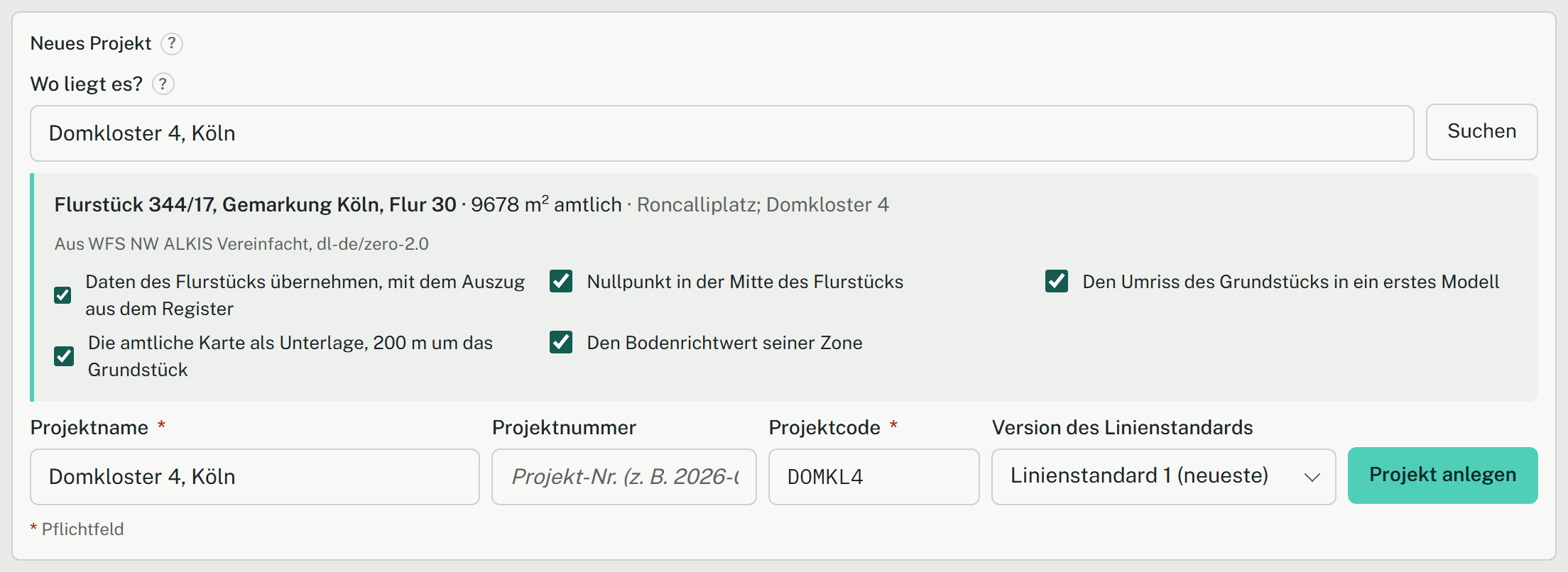
- Füllen Sie auf der Seite Projekte das Formular Neues Projekt aus. Nur der Projektname ist nötig. Wo liegt es? steht zuerst, und es lohnt sich: Geben Sie die Adresse (eine amtliche Adresssuche gibt es in Nordrhein-Westfalen und Hamburg), ein Flurstückskennzeichen oder eine Position aus dem Kartenviewer des Landes ein und klicken Sie auf Suchen. Haken Sie an, was übernommen wird (die Daten des Flurstücks, den Nullpunkt, den Umriss in ein erstes Modell, die amtliche Karte, den Bodenrichtwert), dann beginnt das Projekt mit gezeichnetem Grundstück. Siehe Grundstücksdaten.
- Ergänzen Sie die Projektnummer Ihres Büros (jede gibt es im Büro nur einmal) und einen Projektcode aus zwei bis sechs Buchstaben oder Ziffern, z. B. KITA. Der Code ist der erste Teil jedes Modellnamens, und ein Modell braucht ihn.
- Version des Linienstandards: Die neueste ist vorgewählt. Das Projekt zeichnet mit dieser Version, bis die Projektleitung auf eine neuere wechselt.
- Projekt anlegen. Es bekommt ein Grundstück, ein Gebäude und das Geschoss EG auf ±0,00, benannt in Ihrer Sprache. Die Projekte, die Sie anlegen, leiten Sie.
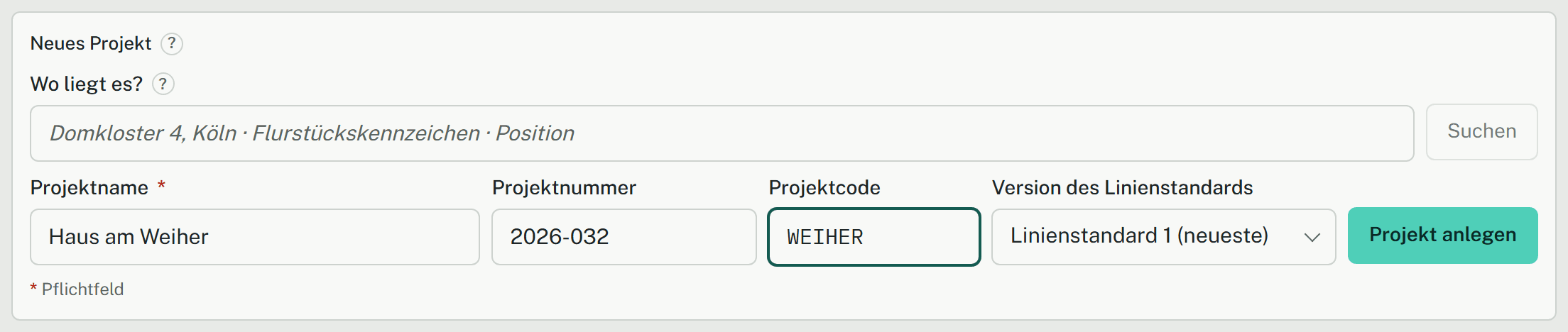
Den Rest enthalten die Einstellungen des Projekts (auf seiner Karte oder in seiner Übersicht). Unter Allgemein ist Aktuelle Phase die Leistungsphase, in der das Projekt steht. Unter Leistungsphasen und Auftrag kreuzen Sie die beauftragten Phasen an und tragen ihre geplanten Termine ein. Änderungen speichern in der Leiste unten speichert die ganze Seite. Nur die Projektleitung ändert die Leistungsphasen.
Ihr erstes Modell
Ein Modell enthält, was Sie zeichnen. Ein Modell je Gebäude ist ein guter Anfang.
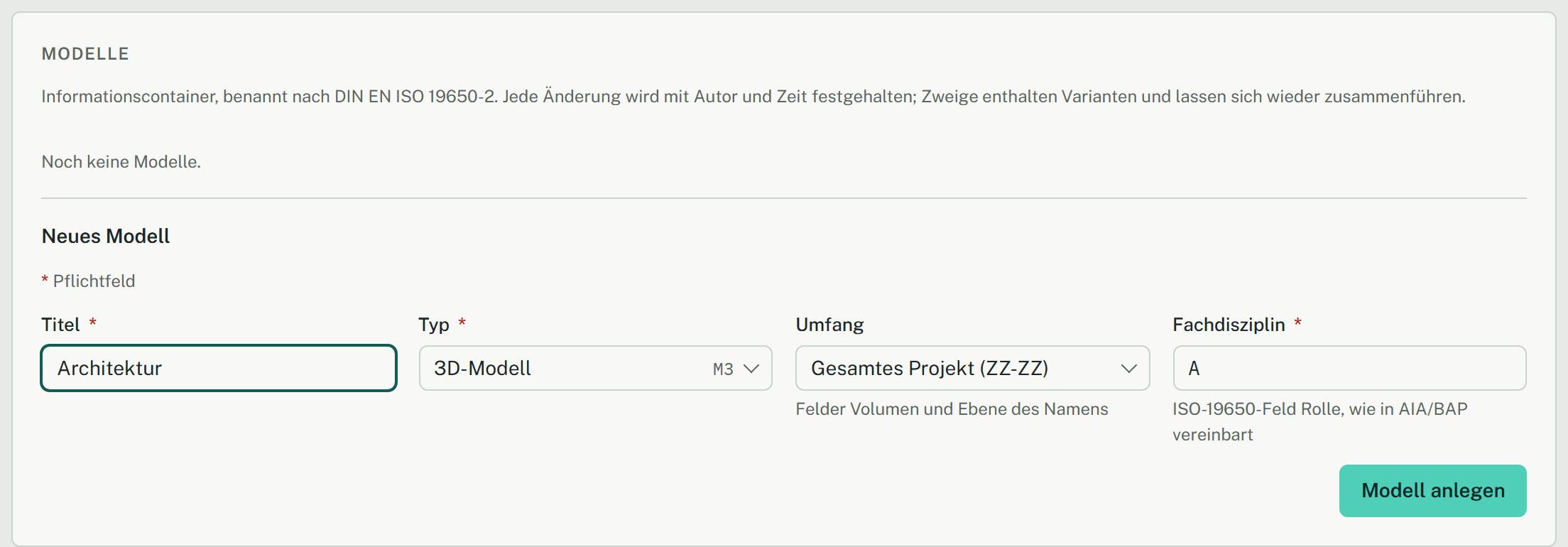
- Gehen Sie in den Einstellungen des Projekts zu Modelle und füllen Sie Neues Modell aus.
- Titel, z. B. Architektur. Typ 3D-Modell (M3) für ein Gebäude. Umfang: das ganze Projekt, ein Gebäude oder ein Geschoss. Fachdisziplin A für Architektur.
- Modell anlegen. Sein Name folgt aus den Codes nach ISO 19650, z. B. WEIHER-SNA-ZZ-ZZ-M3-A-0001, und bleibt, auch wenn sich ein Code später ändert.
Ein neues Modell beginnt mit den Layern des Layerstandards Ihres Büros.
Die Übersicht
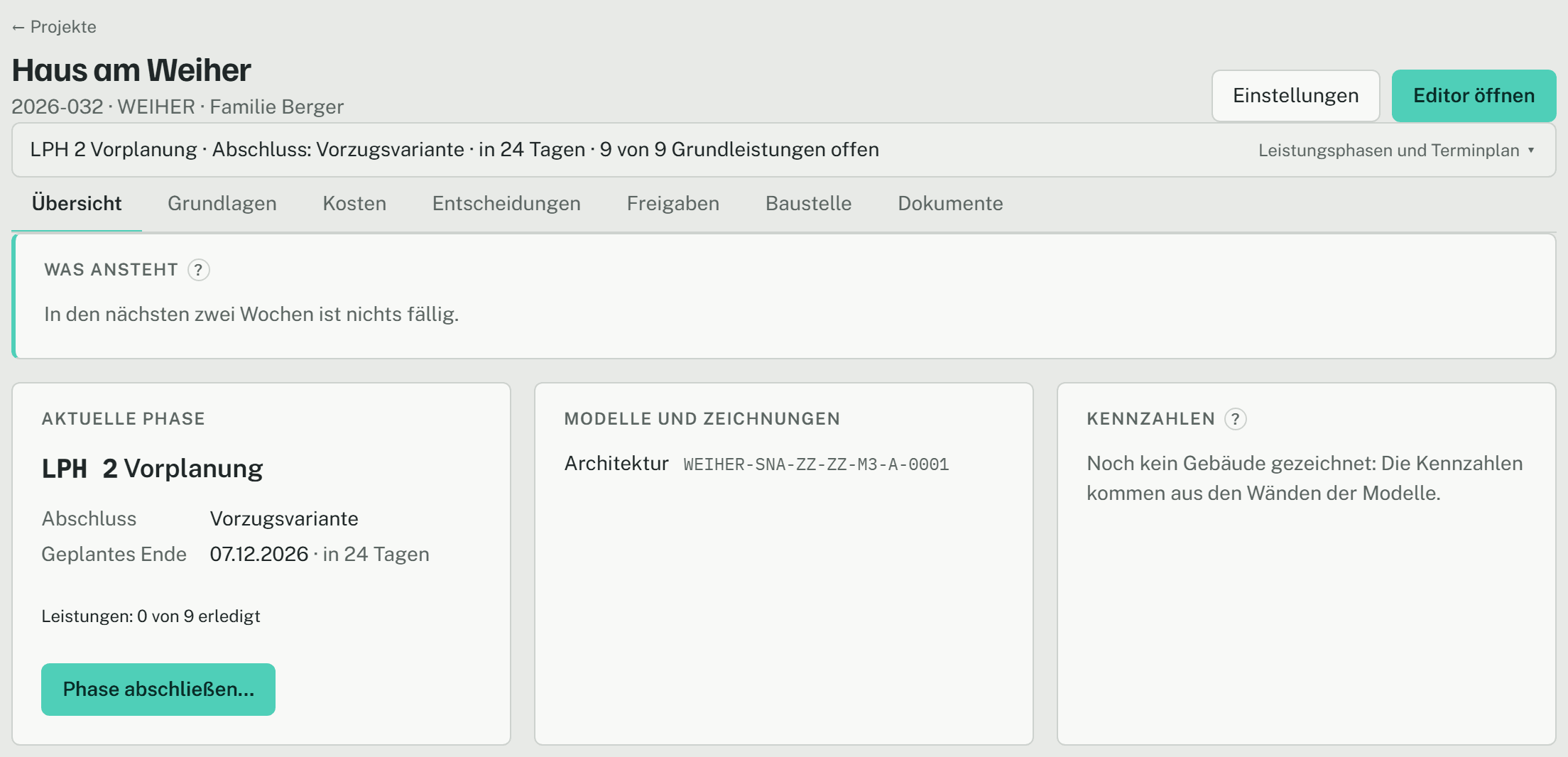
Ein Projekt, das Sie leiten, öffnet sich mit seiner Übersicht: eine Zeile, die sagt, wo es steht (ein Klick darauf zeigt die Leistungsphasen als Band), die Bereiche des Projekts als Reiter, was ansteht, die aktuelle Phase mit ihrem Abschluss und ihrem geplanten Ende, und die Modelle, die sich jeweils im Editor öffnen. Solange die beauftragten Phasen nicht erfasst sind, fragt sie danach. Mitglieder, die das Projekt nicht leiten, öffnen es direkt im Editor, außer sie haben dort Arbeit auf der Baustelle (eine offene Leistung der LPH 8 oder 9, für die sie verantwortlich sind, oder offene Mängel, die sie erfasst haben): Dann öffnet es sich im Bereich Baustelle. Die Karte in der Projektliste bietet den anderen Weg an, Übersicht oder Editor.
Der Editor auf einen Blick
Editor öffnen öffnet das Modell.
- Die obere Leiste zeigt den Pfad: Projekt, Modell, Zweig. In einem schmaleren Fenster stehen sie stattdessen oben in der Seitenleiste.
- Die Werkzeugleiste enthält die Werkzeuge. Ruht der Zeiger auf einer Schaltfläche, zeigt ihre Karte Schritt für Schritt, was sie tut.
- Die Befehlszeile unten nimmt Befehle und Koordinaten an: W Wand, D Tür, R Raum, dann Enter. Ihre Aufforderung sagt, was das Werkzeug als Nächstes braucht.
- Die Seitenleiste hat zwei Reiter: Eigenschaften (die Auswahl, ihre Eigenschaften und der Verlauf) und Wissen.
- Die Statusleiste sagt, ob alles gespeichert ist: Alle Änderungen gespeichert.
- Geteilt in der oberen Leiste stellt 3D neben den Grundriss.
Erste Schritte
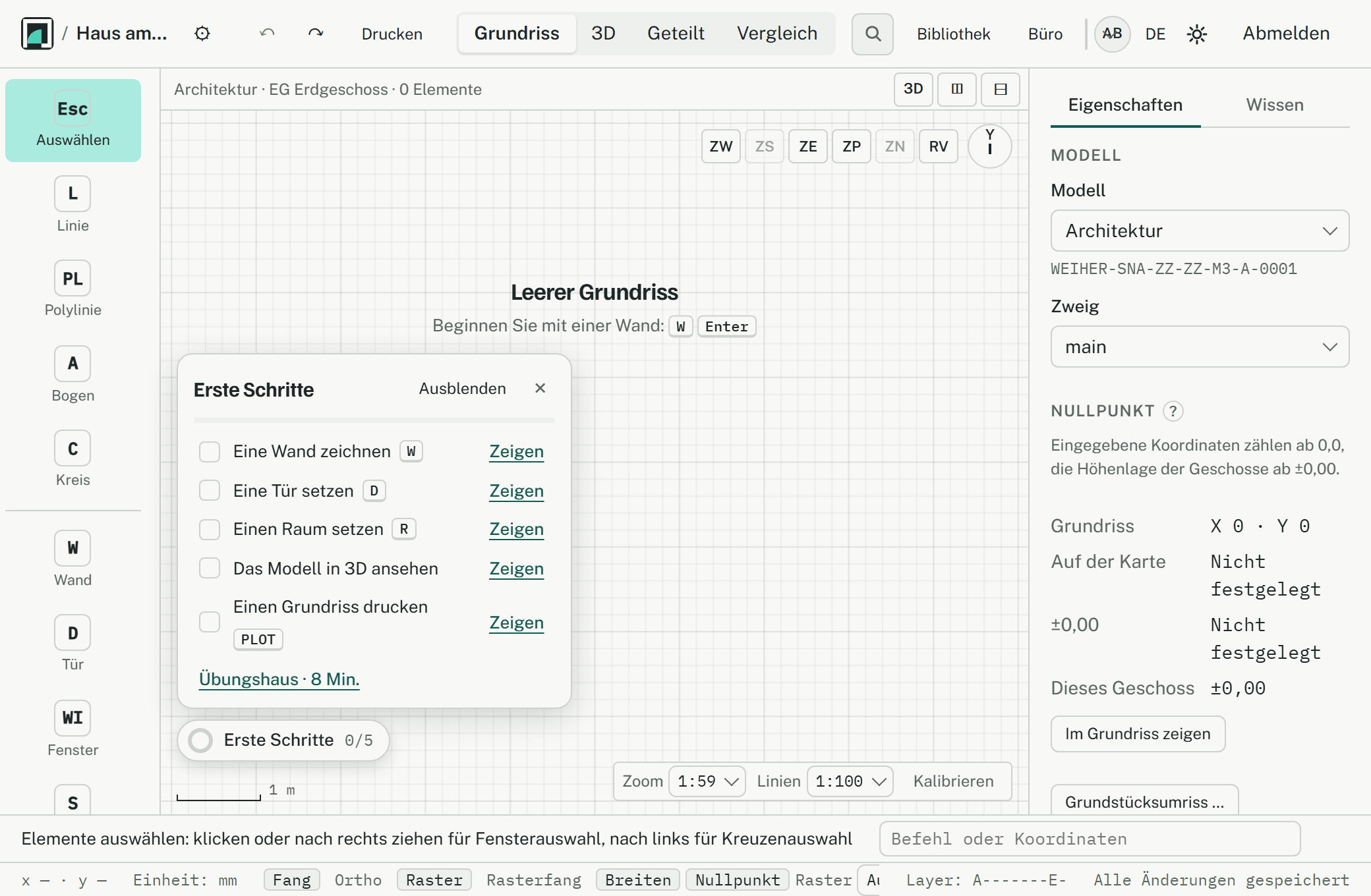
Auf einem leeren Grundriss sagt arcraum, solange Tipps an sind, wie es losgeht: Beginnen Sie mit einer Wand, W und Enter. Erste Schritte zeigen öffnet eine kurze Liste, die auch das Feld Erste Schritte unten links öffnet:
- Eine Wand zeichnen, Eine Tür setzen, Einen Raum setzen, Das Modell in 3D ansehen, Einen Grundriss drucken.
- Jeder Schritt hakt sich ab, während Sie arbeiten. Zeigen lässt die Schaltfläche aufleuchten, mit der er geht.
- Wo Sie nur ansehen können (auf einem Smartphone oder in einem Modell, das Sie nur lesen dürfen), lautet die Liste Das Modell in 3D ansehen, Ein Element auswählen und Einen Grundriss drucken.
Passiert etwas zum ersten Mal, erscheint unten rechts ein Tipp unter Gut zu wissen, einmal. Verstanden schließt ihn, Keine Tipps mehr schaltet sie ab.
Das Übungshaus
Das Übungshaus ist ein kleines Gartenhaus, das Sie mit den echten Werkzeugen zeichnen, in einem eigenen Projekt: etwa 8 Minuten, und Ihre Projekte bleiben unberührt.
- Übung starten auf der Karte Übungshaus in der Projektliste, oder Übungshaus · 8 Min. am Ende der Liste der ersten Schritte.
- Eine gestrichelte Vorlage, 4,50 × 3,00 m, zeigt, wo die Wände hingehören. Sechs Aufgaben führen von dort weiter: Wände zeichnen, Tür setzen, Raum setzen, Wand auswählen, In 3D ansehen und Grundriss drucken.
- Überspringen erledigt eine Aufgabe für Sie, mit denselben Werkzeugen. Übung beenden verlässt sie; das Gartenhaus bleibt.
Das Übungsprojekt steht in keiner Projektliste, auch nicht in Ihrer. Seine Karte bietet Übung fortsetzen und Übungshaus löschen. Jetzt nicht legt das Angebot weg; es geht auch, sobald Sie ein eigenes Projekt haben.