Werte eingeben: Einheiten, Rechnen, Datum und KW
Jedes Zahlenfeld in arcraum, in den Eigenschaften, den Werkzeugoptionen und den Einstellungen, liest, was Sie tippen, so, wie Sie es auf eine Skizze schreiben würden: mit Einheit, als Rechnung, mit Dezimalkomma. Datumsfelder nehmen eine Kalenderwoche ebenso wie ein Datum.
Zahlen mit Einheit oder Rechnung
Die graue Einheit am Ende eines Felds sagt, worin es rechnet, meist mm. Sie können mehr tippen als eine einfache Zahl:
- eine Einheit: 25 cm in einem mm-Feld sind 250 mm, 2,75 m sind 2750 mm,
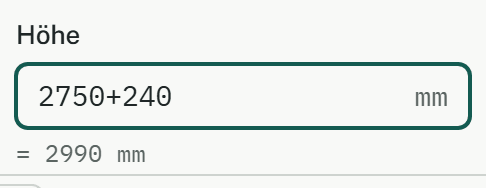
- Rechnungen: 2750+240, (500-20)/2, 3*1250,
- ein Dezimalkomma oder einen Dezimalpunkt: 36,5 cm und 36.5 cm sind dasselbe.
Solange der Text keine einfache Zahl ist, zeigt das Feld darunter, was herauskommt, etwa = 2990 mm. Geschrieben wird erst, wenn Sie den Wert übernehmen.
Einen Wert übernehmen: Enter, Esc und die Vorschau
In den Eigenschaften zeigt sich eine Änderung schon beim Tippen im Grundriss, in 3D und in den Flächen, ohne dass sie gespeichert ist:
- Enter oder das Verlassen des Felds übernimmt sie: ein Schritt zum Rückgängigmachen, mit einem Eintrag im Verlauf.
- Esc stellt den gespeicherten Wert wieder her und beendet die Vorschau.
- Sind mehrere Elemente gewählt, die sich unterscheiden, ist das Feld leer und zeigt „gemischt“; was Sie dort tippen, gilt für alle.
Auf einer Einstellungsseite warten die Felder stattdessen auf die Leiste unten, die alles auf einmal speichert.
Eine Zahl ziehen
Drücken Sie mit der Maus auf ein Zahlenfeld und ziehen Sie: nach rechts steigt der Wert, nach links sinkt er, ein Schritt je Pixel, meist 1 mm. Der Grundriss folgt beim Ziehen. Loslassen übernimmt den Wert als einen Schritt zum Rückgängigmachen; Esc, solange Sie die Taste noch halten, nimmt das Ziehen zurück.

- Ein Klick ohne Bewegung setzt wie gewohnt den Cursor ins Feld zum Tippen.
- In einem Feld, das den Cursor schon hat, markiert Ziehen stattdessen Text.
- Ein Feld mit „gemischt“ lässt sich nicht ziehen: Es gibt keine Zahl, von der aus gezählt wird.
- Auf einem Touchscreen scrollt der Finger, dort tippen Sie.
Datum und Kalenderwoche
Ein Datumsfeld zeigt ein Datum als 22.03.2027, nimmt aber viele Formen:
- das volle Datum oder kurz: 8.11.26, 8.11. oder 8.11, ohne Jahr im laufenden Jahr; auch mit /,
- ISO: 2026-11-08, und ISO-Wochen: 2027-W12,
- eine Kalenderwoche: KW 12, KW 12/27 oder KW 12/2027. Eine Woche meint ihren Montag.
Eine zweistellige Jahreszahl ist die, die heute am nächsten liegt: 2026 ist 27 das Jahr 2027 und 77 das Jahr 1977. Einen Tag, den es nicht gibt, etwa 31.02., lehnt das Feld mit Namen ab.
Unter einem ausgefüllten Feld zeigt arcraum Wochentag und Kalenderwoche, etwa „Montag · KW 12“. So lässt sich ein Termin aus einem Telefonat sofort prüfen.
Der Kalender
Die Schaltfläche am Ende des Felds oder Alt+↓ im Feld öffnet eine Monatsansicht: Montag zuerst, die Kalenderwoche neben jeder Zeile, heute markiert.
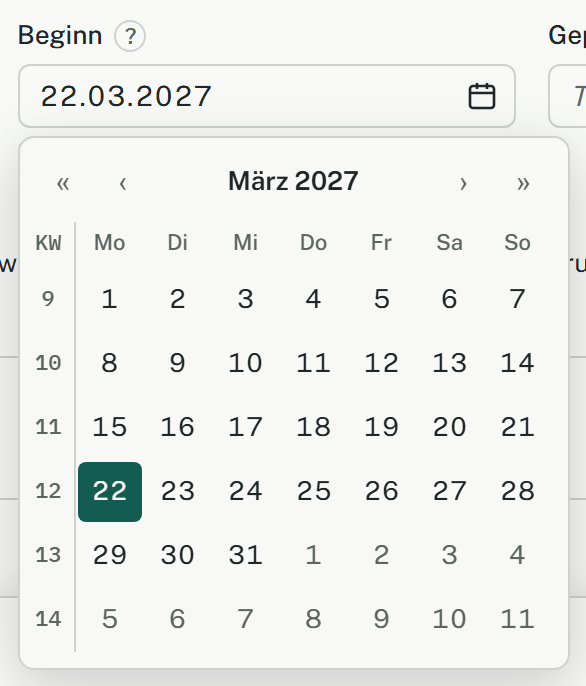
- ‹ und › gehen einen Monat zurück oder vor, « und » ein Jahr.
- Die Pfeiltasten gehen um einen Tag und eine Woche, Bild↑ und Bild↓ um einen Monat, mit Umschalt um ein Jahr; Pos1 und Ende gehen an die Enden der Woche.
- Enter oder Leertaste wählt den Tag, Esc führt zurück ins Feld, und ein Klick daneben schließt den Kalender.