Smartphone, Tablet und offline arbeiten
arcraum läuft im Browser eines Smartphones oder Tablets wie auf einem Computer. Wie viel Sie dort tun können, hängt vom Platz auf dem Bildschirm ab, nicht vom Gerät. Ohne Verbindung bleibt Ihre Arbeit auf dem Gerät und wird später gesendet.
Wo Sie zeichnen können
Zeichnen ist auf einem Tablet oder Computer möglich, dessen kürzere Seite 480 Pixel oder mehr hat, gleich wie herum, und auf einem aufrecht gehaltenen Smartphone ab 360 × 700. Es zählen die Pixel des Browsers, nicht die Auflösung des Bildschirms: Ein besonders scharfes Smartphone hat nicht mehr Platz als ein einfaches.
Überall sonst ist der Editor nur Ansicht: ein kleines Smartphone, ein Smartphone quer, ein Laptopfenster mit 200 % Zoom. Die Beschriftung des Plans endet dann mit „nur Ansicht“, und die Seitenleiste sagt es auch. Bearbeiten lässt es sich dort nicht erzwingen. Drehen Sie das Smartphone, wechselt es sofort; ein halb gezeichneter Schritt entfällt, alles schon Gezeichnete bleibt.
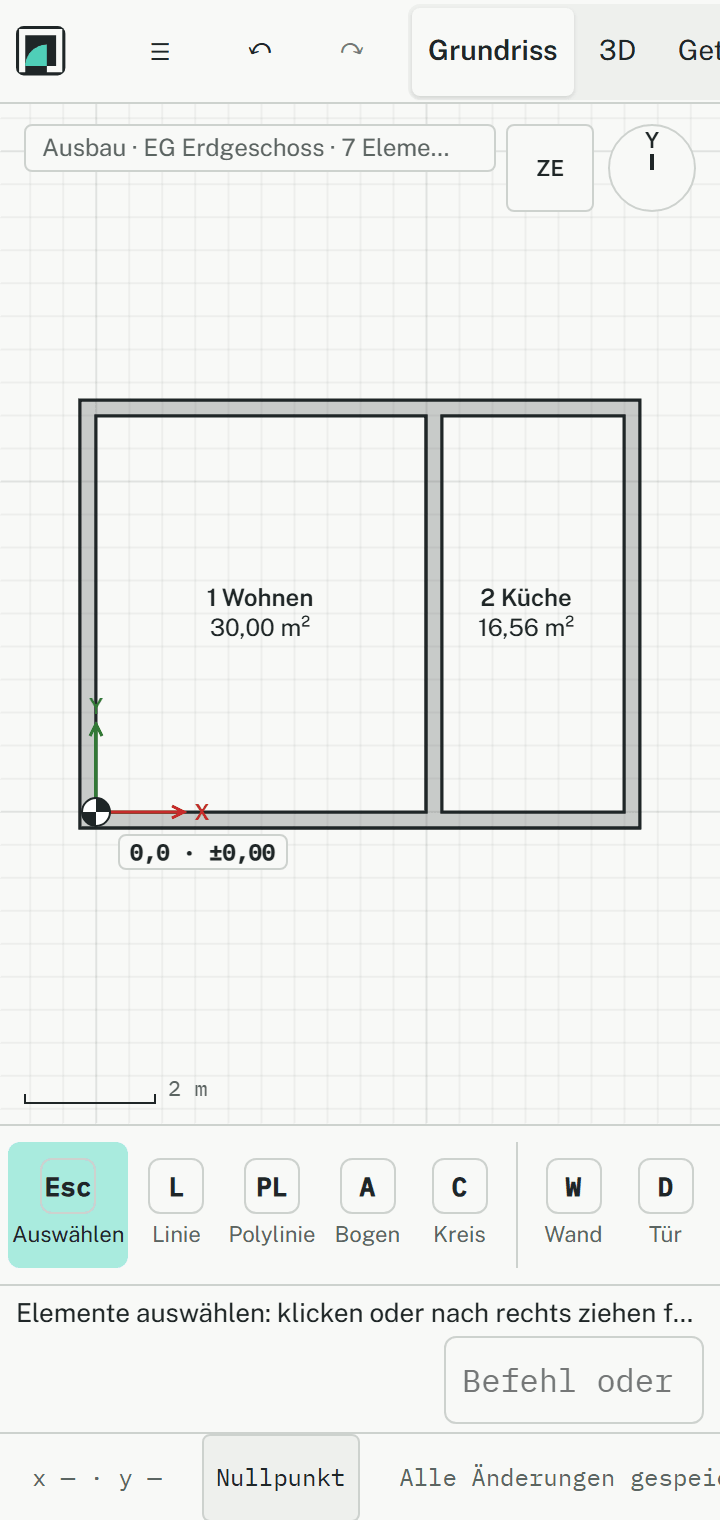
Nur Ansicht
Nur Ansicht hat mit dem Platz zu tun, nicht mit Rechten: Ihre Projektrolle bleibt dieselbe. Sie behalten den Plan, die 3D-Ansicht, die Geschosse, die Eigenschaften dessen, was Sie auswählen, den Verlauf und das Drucken. Von den Werkzeugen bleiben Auswählen, Messen, Fläche messen und Mangel, so geht eine Begehung mit jedem Smartphone. Befehlszeile und Rückgängig gibt es dort nicht.
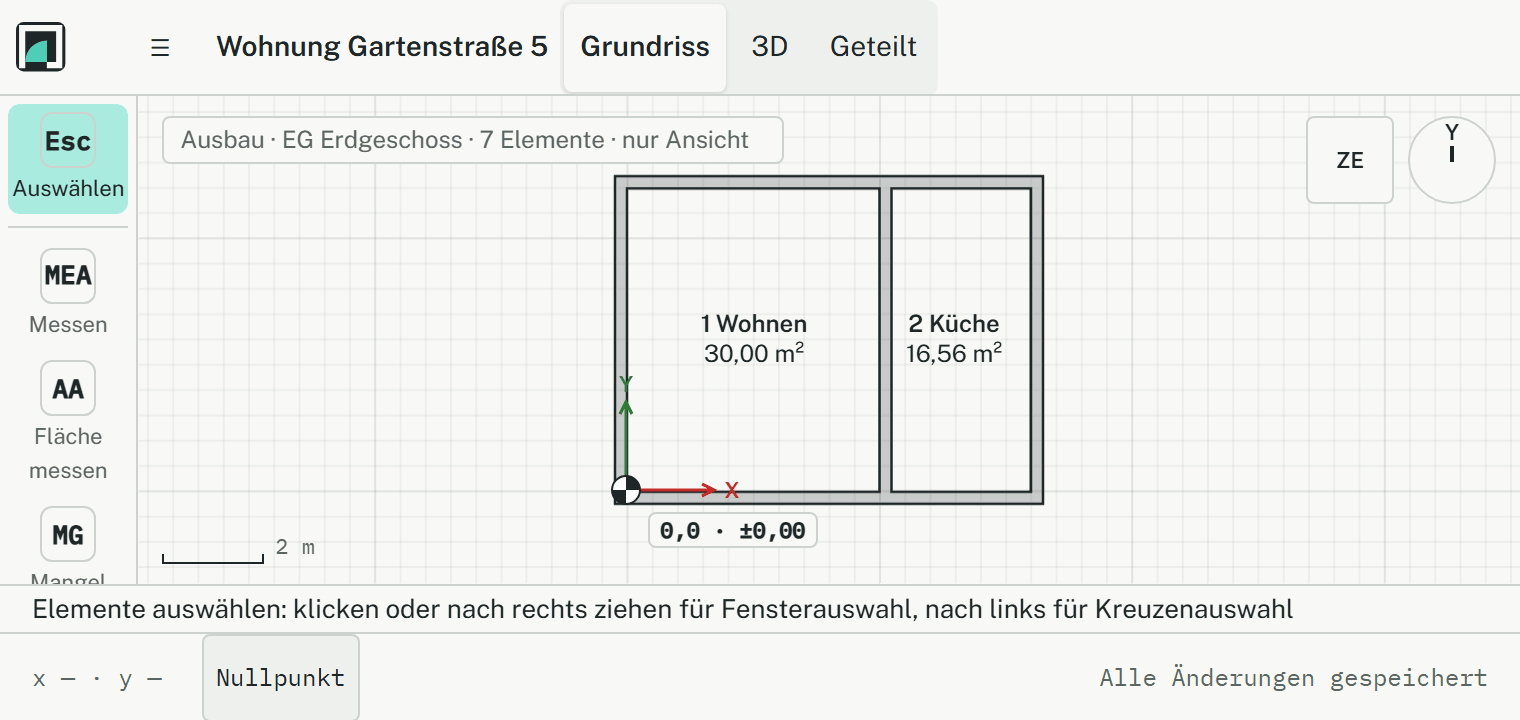
Kleine Bildschirme und die Seitenleiste
Auf einem Bildschirm bis 1000 Pixel Breite oder 500 Höhe liegen die Eigenschaften in einer Seitenleiste über dem Plan, die Sie mit ☰ in der oberen Leiste öffnen und schließen. Sie enthält auch, wofür in den Leisten kein Platz ist: die Suche, Grundriss drucken, Projekteinstellungen, die Projektbibliothek, Büro, Persönliche Einstellungen und die Schalter der Statusleiste. Wo die obere Leiste zu schmal ist, stehen Modell und Zweig ebenfalls oben in der Seitenleiste. Nullpunkt bleibt in der Statusleiste, ein Tippen entfernt.
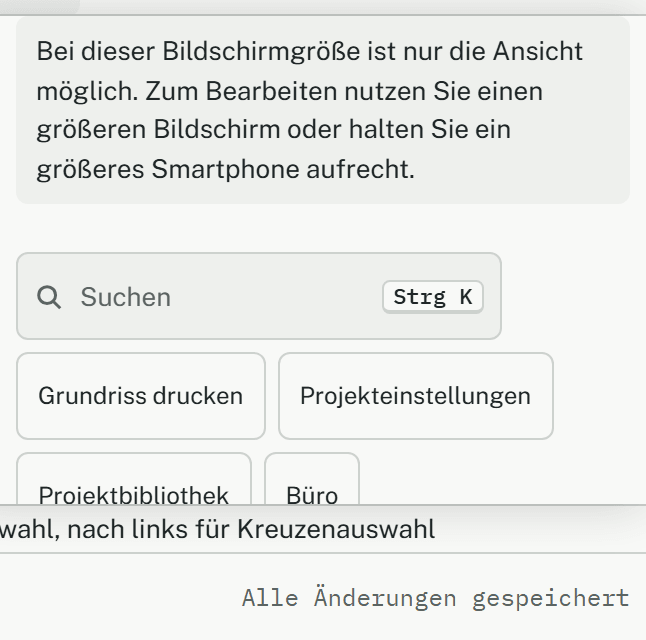
Mit dem Finger
- Schaltflächen und Felder sind mindestens 44 Pixel hoch, so groß wie eine Fingerkuppe.
- Ein Tippen ist ein Klick und reicht weiter als die Maus, so treffen Sie eine Linie leicht.
- Ein Finger verschiebt den Plan, zwei Finger zoomen, und dreht man sie über 15°, dreht sich der Plan.
- Halten Sie den Finger auf einer Schaltfläche der Werkzeugleiste, öffnet sich ihre Werkzeugkarte.
- Ein Auswahlfenster aufziehen geht nur mit der Maus: Ein Finger verschiebt stattdessen den Plan.
- Auf einem Tablet macht Kalibrieren auf dem Plan den Zoom maßstäblich: Halten Sie eine Bankkarte an den Bildschirm und gleichen Sie den Balken an. Bis dahin ist ein Zoom von 1:100 auf Tablet und Smartphone nur ungefähr 1:100.
Ohne Verbindung
Jeder Schritt wird sofort gespeichert. Ohne Verbindung bleibt er auf dem Gerät, und die Statusleiste zeigt Offline und wie viele Änderungen warten. Ist die Verbindung zurück, werden sie von selbst gesendet.
- Lassen Sie die Seite offen, bis alles gesendet ist. Eine Seite, die ohne Verbindung neu geladen wird, lädt nicht.
- Öffnen Sie die Modelle, die Sie brauchen, solange Sie noch Verbindung haben.
- Beim Abmelden bleiben noch nicht gesendete Änderungen erhalten. Sie werden gesendet, sobald Sie sich in diesem Browser wieder anmelden, und nie von jemand anderem.
Nicht gespeichert
Selten lehnt der Server eine Änderung ab. Die Statusleiste zeigt dann Nicht gespeichert und wie viele Änderungen abgelehnt wurden; mit der Maus darauf gezeigt, nennt sie sie. Sie bleiben nur in diesem Browser und werden bei jedem Öffnen des Modells noch einmal versucht. Wartet sonst nichts mehr, verwirft Verwerfen nach einer Rückfrage die Kopie im Browser und lädt das Modell vom Server.
Mängel ohne Netz
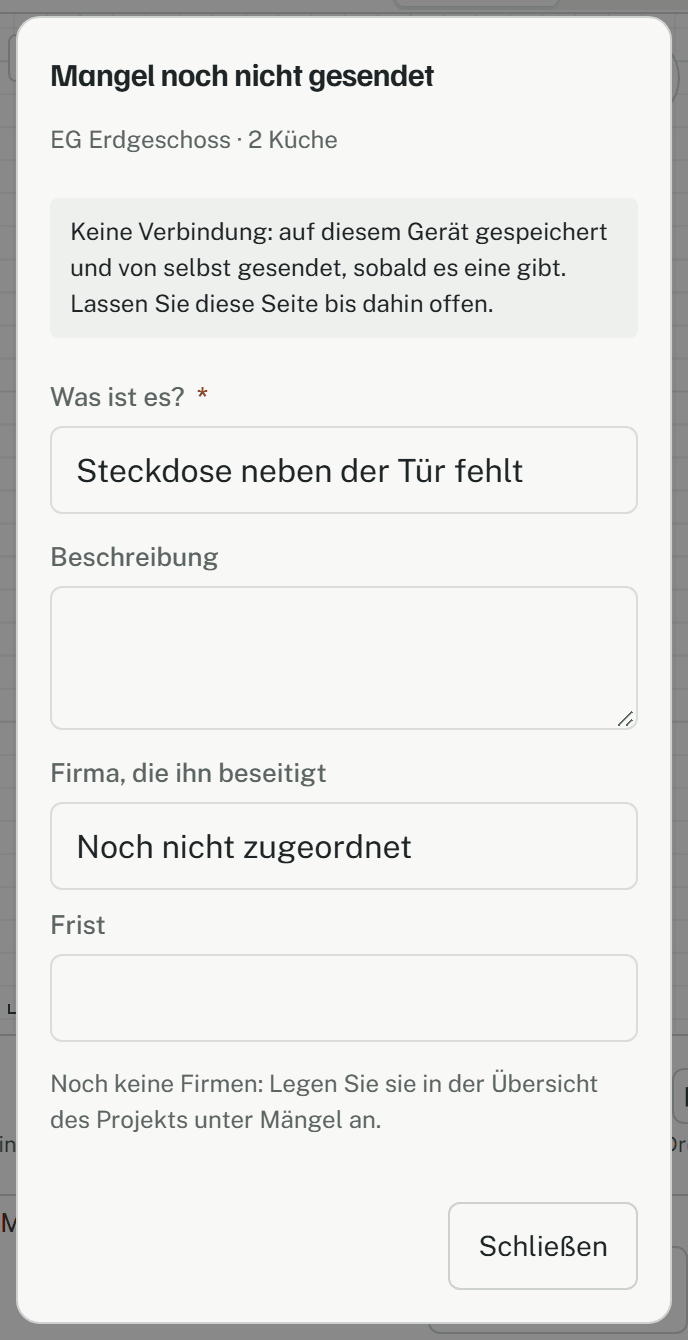
Im Keller gibt es oft kein Netz. Ein Mangel und seine Fotos bleiben dann auf dem Smartphone und werden von selbst gesendet, sobald es Verbindung gibt. Bis dahin zeigt der Pin M-… und ist gestrichelt umrandet: Die Nummer wird vergeben, wenn der Mangel den Server erreicht. Die Karte Mängel in der Übersicht zeigt, wie viele auf diesem Gerät warten. Mehr unter Mängel auf der Baustelle.
Was eine Verbindung braucht
- Seiten, Projekte und Modelle öffnen.
- Den Stand eines Mangels ändern, Mängelanzeigen und den Link der Firma.
- Das Bautagebuch.
- Die Bilder und Clips in Wissen. Die Artikel selbst und die Suche funktionieren auch offline.
Zwei Tabs oder zwei Bildschirme
Sie können ein Modell in zwei Tabs oder Fenstern offen haben, auch auf zwei Bildschirmen. Ein Tab, zu dem Sie wechseln, holt sofort, was sich geändert hat, und die Statusleiste zeigt Wird aktualisiert…; was Sie in diesem Moment zeichnen, wartet bis zu einer Sekunde und wird dann gezeichnet. Dauert es länger, zeigt die Statusleiste Möglicherweise nicht aktuell, bis der nächste Abgleich gelingt.
- Jeder Tab hat sein eigenes Rückgängig, für die Schritte, die in ihm gezeichnet wurden.
- Ohne Verbindung sehen zwei Tabs die Änderungen des anderen erst, wenn sie zurück ist.
- Ausgeblendete und gesperrte Layer sind eine Einstellung pro Browser: Der zuletzt geänderte Tab gilt.